

Update 2026: Besprechungsnotizen jetzt auch in Sofortbesprechungen
Seit dem ursprünglichen Erscheinen dieses Artikels hat Microsoft eine nützliche Erweiterung nachgeliefert. Besprechungsnotizen, also die Möglichkeit direkt in Teams eine Agenda, Notizen und Aufgaben zu einem Meeting zu erfassen, waren bisher nur für geplante Besprechungen verfügbar.
Besprechungsnotizen stehen jetzt auch für Sofortbesprechungen zur Verfügung, die über „Jetzt besprechen“ im Kalender gestartet wurden. Wer also spontan ein Meeting startet, kann ab sofort genauso wie bei einem geplanten Meeting direkt Notizen, Aufgaben und Agenda Punkte erfassen, ohne vorher einen Termin anlegen zu müssen.
Das ist besonders praktisch für kurze Jour-fixe-Gespräche oder spontane Klärungsrunden, bei denen trotzdem Ergebnisse und Aufgaben festgehalten werden sollen. Die Notizen werden automatisch gespeichert und sind nach dem Meeting im Besprechungschat abrufbar.
Wie Besprechungsnotizen in Microsoft Teams generell funktionieren, lesen Sie in unserem Artikel Nach dem Meeting: Mit Copilot zur fertigen Zusammenfassung.
ms-teams.at powered by kuester.it
Ende Update 2026
Starten Sie eine Sofortbesprechung direkt im Kalender!
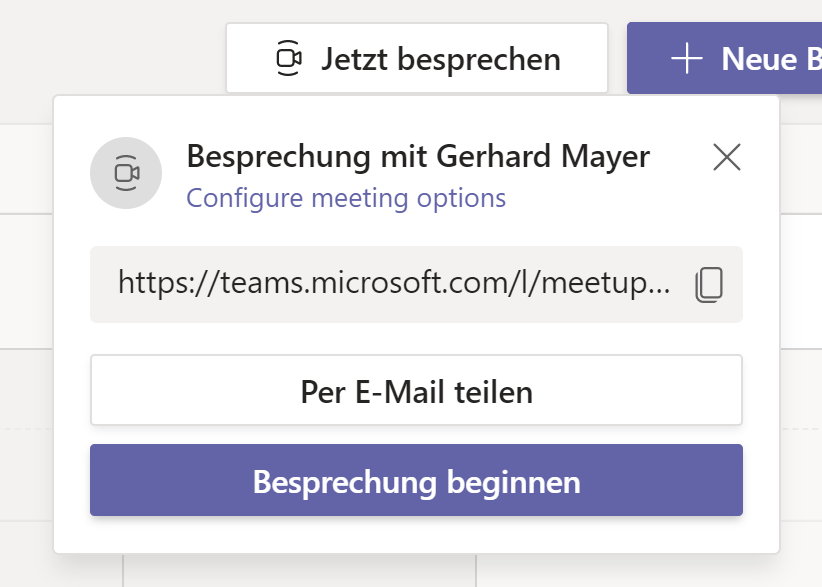
Wieder eine gute Neuerung in Microsoft Teams. Sie können jetzt eine Sofortbesprechung erstellen, indem Sie oben im Kalender auf den Button „Jetzt besprechen“ klicken. Damit starten Sie eine Besprechung – und gleichzeitig erhalten Sie einen Link für die Freigabe der Besprechung.
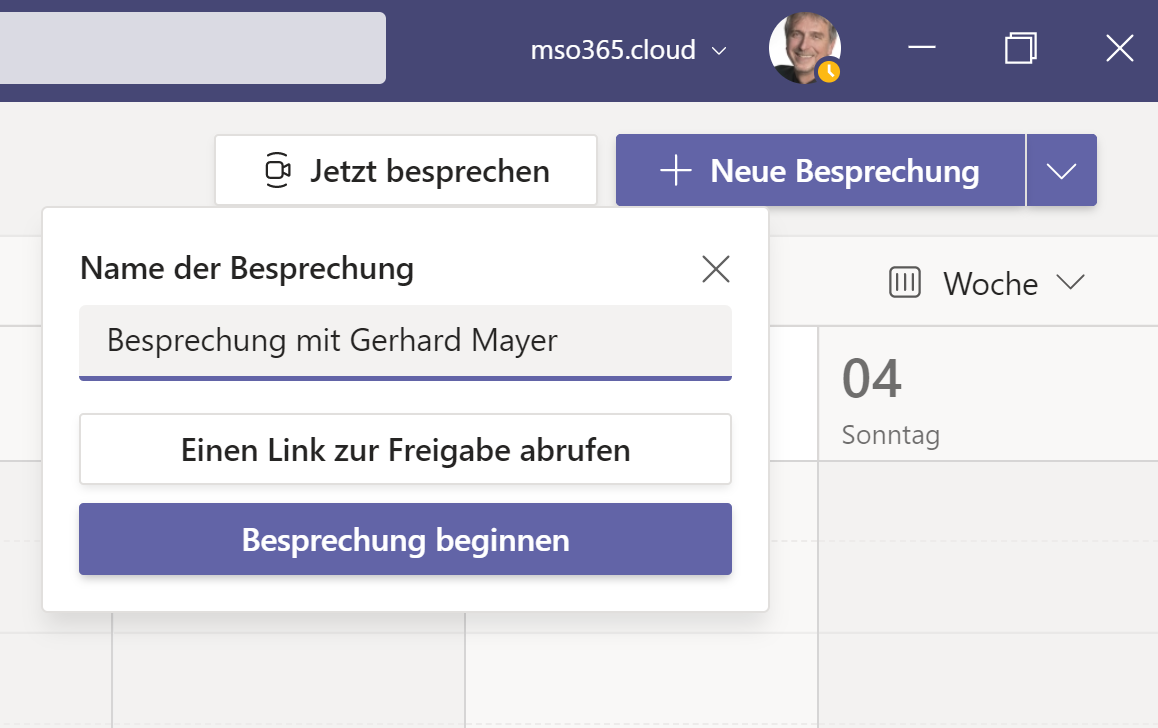
Jetzt besprechen starten Sie hier
Um den Besprechungschat später leichter zu finden, geben Sie der Besprechung einen eindeutigen Namen und wählen dann Einen Link zur Freigabe abrufen oder gleich Besprechung beginnen, um direkt in eine Besprechung zu springen und dann weitere Personen auszuwählen.
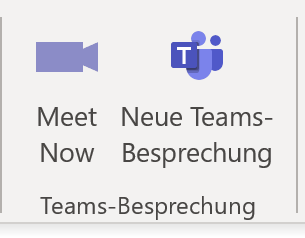
Sofortiges Starten einer Teams-Besprechung über Outlook
Auch in Outlook finden Sie jetzt die Option Meet Now, um eine Teams-Besprechung zu eröffnen und einen Besprechungslink zu erhalten oder Teilnehmer einzuladen.
Beide Möglichkeiten starten eine Besprechung im Chat von MS Teams. Um eine Besprechung in einem Kanal eines Teams zu starten, müssen Sie weiterhin diese aus dem Kanal heraus starten oder über den MS Teams Kalender planen.
Wir hoffen, dass wir Ihnen mit dieser Information haben helfen können.
Sollten Sie Fragen, Anregungen oder Wünsche haben, dann wenden Sie sich bitte an uns. Gerne helfen wir Ihnen weiter.
Sie haben Bedarf an Unterstützung oder an Schulungen? Dann rufen Sie uns an oder senden uns eine unverbindliche Anfrage!
Wir freuen uns auf Sie.
Ihr Competence-Team der mso365.cloud OG
No responses yet