
Inhaltsverzeichnis
Update 2026: Alle Hintergrund-Möglichkeiten in Microsoft Teams
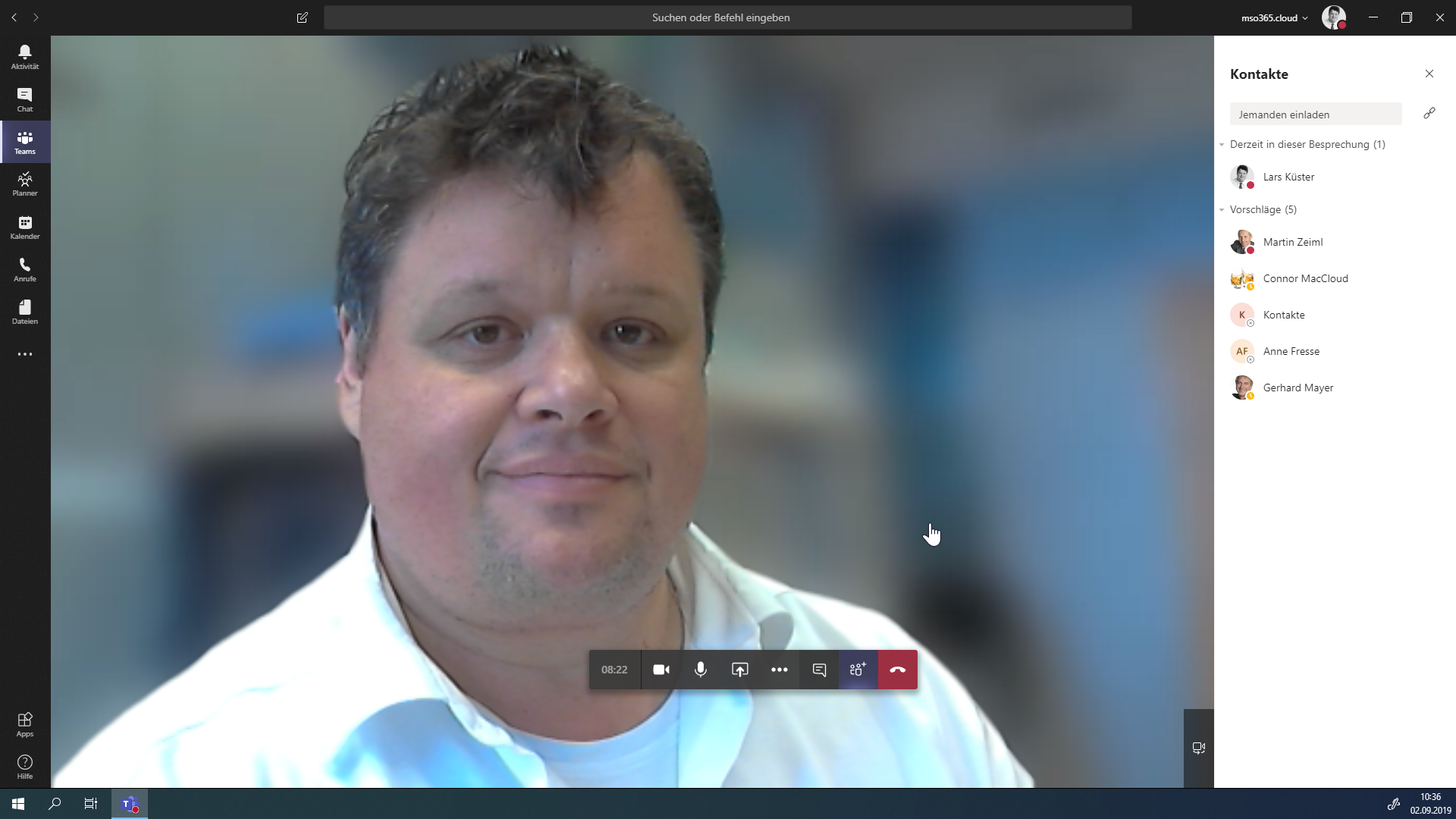
Dieser Artikel erklärt ursprünglich warum der Hintergrund weichzeichnen manchmal nicht funktioniert. DieWelt hat sich in den letzten Jahre allerdings weiter gedreht und deshalb ist es notwendig diesen Artikel zu aktualisieren. Es ist weiterhin gültig, dass das Weichzeichnen nicht funktioniert und weiter unten beschrieben.
Was sich seit 2020 stark verändert hat, sind die Möglichkeiten selbst. Microsoft Teams bietet heute weit mehr als nur Weichzeichnen.
Hintergrund in Microsoft Teams: Was heute möglich ist
Weichzeichnen (Blur)
Der Hintergrund wird unscharf, die Person bleibt scharf. Das ist die einfachste und schnellste Option. Kein eigenes Bild notwendig, keine Vorbereitung. Funktioniert auf allen Geräten.
Eigene Hintergrundbilder
Eigene Bilder können direkt in Teams hochgeladen und als Hintergrund verwendet werden. Empfohlen wird eine Auflösung von mindestens 1920×1080 Pixeln. Professionelle Firmen-Hintergründe mit Logo sind eine beliebte Option für Schulungen und Kundenmeetings.
Microsoft Hintergrundgalerie
Microsoft stellt eine kostenlose Galerie mit Hintergrundbildern zur Verfügung. Diese können direkt in Teams ausgewählt oder von der Microsoft Adoption Seite heruntergeladen werden.
Greenscreen-Funktion
Microsoft Teams hat eine Greenscreen-Funktion integriert, die keinen physischen Greenscreen benötigt. Die Software berechnet den Effekt selbst, wenn der reale Hintergrund möglichst einfarbig ist. Eine saubere Wand genügt. Das Ergebnis ist eine deutlich schärfere Abgrenzung zwischen Person und Hintergrund als beim normalen KI-Blur.
Die Funktion wird unter Einstellungen → Geräte → Video → Grüner Bildschirm aktiviert. Dann kann die Hintergrundfarbe mit der Farbpipette ausgewählt werden.
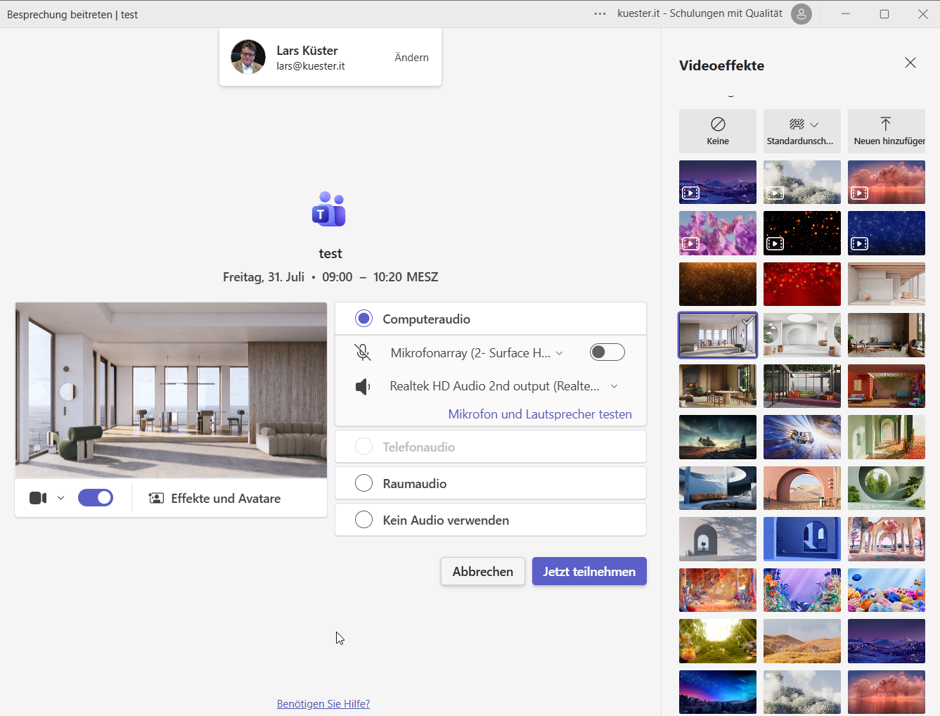
Das Hintergrundeffekte-Panel in Microsoft Teams: Weichzeichnen, eigene Bilder und die Microsoft-Galerie auf einen Blick.
Dynamische Hintergründe
Microsoft Teams unterstützt auch animierte Hintergründe mit subtilen Bewegungen. Die Verfügbarkeit hängt von der Lizenz und der Gerätekonfiguration ab. Dynamische Hintergründe sind eher für informelle Meetings geeignet, für professionelle Kundenmeetings empfiehlt sich ein ruhiges, statisches Bild.
Systemvoraussetzungen für Hintergrundeffekte
Damit Hintergrundeffekte in Microsoft Teams funktionieren, müssen die Mindestanforderungen erfüllt sein. Hier sind die aktuellen Voraussetzungen für Windows und macOS.
Windows
- Prozessor: Mindestens 1,1 GHz oder schneller, zwei Kerne
- Arbeitsspeicher: 4,0 GB RAM
- Grafikhardware: DirectX 9 oder höher mit WDDM 2.0 oder höher
- Betriebssystem: Windows 10 Version 10.0.19041 oder höher
- Kamera: USB 2.0-Videokamera oder Standard-Laptopkamera
macOS
- Prozessor: Dual-Core-Prozessor
- Arbeitsspeicher: 4,0 GB RAM
- Auflösung: 1200 x 800 oder höher
- Betriebssystem: Eine der drei neuesten macOS-Versionen
- Kamera: Kompatible Webcam
Warum funktioniert der Hintergrund manchmal nicht?
Das ist die ursprüngliche Frage dieses Artikels, und sie ist weiterhin relevant. Die häufigsten Ursachen wenn der Hintergrund nicht funktioniert oder nicht verfügbar ist:
- Zu alte Hardware: Die KI-basierte Hintergrunderkennung braucht ausreichend Rechenleistung. Ältere Geräte können die Funktion möglicherweise nicht unterstützen.
- Fehlende Grafikkarte oder Treiber: Ohne GPU-Unterstützung arbeitet die Hintergrunderkennung eingeschränkt oder gar nicht.
- Admin-Richtlinien: In manchen Unternehmen können Administratoren Hintergrundeffekte deaktivieren. In dem Fall ist die Option ausgegraut.
- Browser-Version: Im Web-Client ist die Funktion eingeschränkter als in der Desktop-App. Für alle Optionen empfiehlt sich die Desktop-App.
- Veraltete Teams-Version: Teams regelmäßig aktualisieren, da neue Hintergrund-Funktionen nur in aktuellen Versionen verfügbar sind.
Sollten Sie Fragen, Anregungen oder Wünsche haben, dann wenden Sie sich bitte an uns. Gerne helfen wir Ihnen weiter.
Sie haben Bedarf an Webinaren oder Schulungen zu Microsoft Teams? Dann senden Sie uns eine unverbindliche Anfrage. Wir rufen Sie gerne zurück.
Wir freuen uns auf Sie.
ms-teams.at powered by kuester.it
Ende Update – Originaltext:
Warum funktioniert der Hintergrund manchmal nicht?
Das ist die ursprüngliche Frage dieses Artikels, und sie ist weiterhin relevant. Die häufigsten Ursachen wenn der Hintergrund nicht funktioniert oder nicht verfügbar ist:
- Zu alte Hardware: Die KI-basierte Hintergrunderkennung braucht ausreichend Rechenleistung. Ältere Geräte können die Funktion möglicherweise nicht unterstützen.
- Fehlende Grafikkarte oder Treiber: Ohne GPU-Unterstützung arbeitet die Hintergrunderkennung eingeschränkt oder gar nicht.
- Admin-Richtlinien: In manchen Unternehmen können Administratoren Hintergrundeffekte deaktivieren. In dem Fall ist die Option ausgegraut.
- Browser-Version: Im Web-Client ist die Funktion eingeschränkter als in der Desktop-App. Für alle Optionen empfiehlt sich die Desktop-App.
- Veraltete Teams-Version: Teams regelmäßig aktualisieren, da neue Hintergrund-Funktionen nur in aktuellen Versionen verfügbar sind.
Sollten Sie Fragen, Anregungen oder Wünsche haben, dann wenden Sie sich bitte an uns. Gerne helfen wir Ihnen weiter.
Sie haben Bedarf an Webinaren oder Schulungen zu Microsoft Teams? Dann senden Sie uns eine unverbindliche Anfrage. Wir rufen Sie gerne zurück.
Wir freuen uns auf Sie.
ms-teams.at powered by kuester.it
Hier und da hören wir davon, dass das Weichzeichnen des Hintergrundes auf einigen Geräten nicht funktioniert.
Bei näherer Betrachtung stellte sich dann heraus, dass die Personen die dieses Phänomen berichtet haben ältere Geräte hatten.
Diese hatten dann eine Hardware die für die aufwendige Berechnung eine weichgezeichneten Hintergrunds nicht ausreichend war.
Sollte bei Ihnen das Weichzeichnen des Hintergrunds auch nicht funktionieren, dann überprüfen Sie bitte Ihre Hardware anhand der unten stehenden Tabelle (Stand: 06.2020)
Hardwareanforderungen für Teams auf einem Windows-PC
| Komponente | Anforderung |
|---|---|
| Computer und Prozessor | Mindestens 1,6 GHz (oder höher) (32-Bit oder 64-Bit). |
| Arbeitsspeicher | 2,0 GB RAM |
| Festplatte | PC: 3,0 GB verfügbarer Speicherplatz |
| Anzeige | Bildschirmauflösung von 1024 x 768 Pixel |
| Grafikhardware | Mindestens 128 MB Grafikspeicher |
| Betriebssystem | Windows Server 2012 R2 +, Windows 10 oder Windows 8,1 in 32-Bit und 64-Bit. Für eine optimale Benutzererfahrung verwenden Sie die jeweils neueste Version Ihres Betriebssystems. |
| .NET-Version | Setzt .NET 4.5 CLR oder später voraus |
| Video | USB 2.0-Videokamera |
| Geräte | Standardmäßige Laptopkamera, Mikrofon und Lautsprecher |
| Videoanrufe und Besprechungen | Für eine bessere Nutzung von 1:1-Videoanrufen empfiehlt es sich, einen Computer mit einem Single-Core-Prozessor und 4,0 GB RAM (oder höher) zu verwenden.Für eine bessere Nutzung von Onlinebesprechungen empfiehlt es sich, einen Computer mit einem Dual-Core-Prozessor und 8,0 GB RAM (oder höher) zu verwenden.Der optionale Videoeffekt Blur My background setzt einen Prozessor mit erweiterter 2(AVX2)-Unterstützung für Vektorerweiterungen voraus. Eine Liste der nicht unterstützten Decoder und Encoder finden Sie unter Empfehlungen für Hardware-Decoder und Encoder-Treiber.Für die Teilnahme an einer Besprechung mithilfe von Proximity Detection in einem Microsoft Teams-Raum ist Bluetooth LE erforderlich, wodurch Bluetooth auf dem Clientgerät aktiviert und für Windows-Clients der 64-Bit-Team-Client erforderlich ist. Es ist auf 32-Bit-Teams-Clients nicht verfügbar. |
| Teams-Liveereignisse | Wenn Sie eine Live-Veranstaltung von Teams durchführen, empfehlen wir die Verwendung eines Computers mit einem Core i5 Kaby Lake-Prozessor, 4,0 GB RAM (oder höher) und Hardware Encoder. Eine Liste der nicht unterstützten Decoder und Encoder finden Sie unter Empfehlungen für Hardware-Decoder und Encoder-Treiber. |
Hardwareanforderungen für Teams auf einem Mac
| Komponente | Anforderung |
|---|---|
| Prozessor | Mindestens Intel-Prozessor, Core 2 Duo oder höher |
| Arbeitsspeicher | 2,0 GB RAM |
| Festplatte | 1,5 GB verfügbarer Speicherplatz |
| Anzeige | Bildschirmauflösung 1280×800 oder höher |
| Betriebssystem | Mac OS X 10,11 El Capitan oder höher |
| Video | Kompatible Webcam |
| VoIP | Kompatibles Mikrofon und Lautsprecher, Headset mit Mikrofon oder entsprechendes Gerät |
| Videoanrufe und Besprechungen | Für eine bessere Nutzung von 1:1-Videoanrufen empfiehlt es sich, einen Computer mit einem Single-Core-Prozessor und 4,0 GB RAM (oder höher) zu verwenden.Für eine bessere Nutzung von Onlinebesprechungen empfiehlt es sich, einen Computer mit einem Dual-Core-Prozessor und 8,0 GB RAM (oder höher) zu verwenden.Der optionale Videoeffekt Blur My background setzt einen Prozessor mit erweiterter 2(AVX2)-Unterstützung für Vektorerweiterungen voraus, der auf den meisten späten 2013 Mac-Geräten unterstützt wird. Eine Liste der nicht unterstützten Decoder und Encoder finden Sie unter Empfehlungen für Hardware-Decoder und Encoder-Treiber.Das Beitreten zu einer Besprechung mit Proximity Detection in einem Microsoft Teams-Raum ist unter Mac OS nicht verfügbar. |
Wir hoffen, dass wir Ihnen mit dieser Information haben helfen können.
Sollten Sie Fragen, Anregungen oder Wünsche haben, dann wenden Sie sich bitte an uns. Gerne helfen wir Ihnen weiter.
Sie haben Bedarf an Webinaren oder an Schulungen? Dann rufen Sie uns an oder senden uns eine unverbindliche Anfrage. Wir rufen Sie dann gerne zurück.
Wir freuen uns auf Sie.
Ihr Competence-Team der mso365.cloud OG


No responses yet