Update 2026: Externe Kommunikation in Microsoft Teams
Dieser Artikel beschreibt den Chat mit Kontakten die ein persönliches Teams-Konto nutzen. Seit 2022 hat Microsoft die Möglichkeiten für externe Kommunikation deutlich erweitert. Heute gibt es drei verschiedene Wege, je nach Situation des externen Kontakts.
Weg 1: Externer Kontakt hat ein Unternehmens-Teams-Konto (Federated Chat)
Das ist der häufigste Fall bei Geschäftspartnern, Kunden und Lieferanten. Wenn die externe Person ein von ihrer Firma verwaltetes Teams-Konto hat, kann man direkt chatten, ohne dass jemand ein persönliches Konto benötigt.
Neuen Chat starten → vollständige E-Mail-Adresse des externen Kontakts eingeben
Teams sucht den Kontakt über den Federated-Dienst und stellt eine Verbindung her
Voraussetzung: Der Administrator hat den externen Zugriff (Federation) aktiviert
Wichtig: Viele große Unternehmen und Konzerne sperren den Federated Chat aus Compliance-Gründen. Wenn Weg 1 nicht funktioniert, liegt es fast immer daran, dass die IT der anderen Firma diese Einstellung deaktiviert hat.
Weg 2: Externer Kontakt hat ein persönliches Teams-Konto
Das ist der Weg den der ursprüngliche Artikel beschreibt. Er gilt für Kontakte die Teams privat nutzen, also nicht über ein Unternehmen.
E-Mail-Adresse oder Telefonnummer des Kontakts eingeben
Der Kontakt erhält eine Einladung und muss diese akzeptieren
Hinweis: Man kann bis zu 10 Nachrichten senden bevor der Kontakt die Einladung akzeptiert hat
Weg 3: Freigegebener Kanal (Teams Connect)
Seit 2022 gibt es freigegebene Kanäle. Damit kann man externe Partner direkt in einen Teams-Kanal einladen, ohne dass sie die Organisation wechseln müssen. Ideal für langfristige Zusammenarbeit mit externen Partnern.
Der externe Partner hat Zugriff auf den Kanal mit Dateien, Besprechungen und Chats
Kein Wechsel des Tenants nötig, der Kanal erscheint direkt in ihrer Teams-App
Voraussetzung: Technische Grundlage ist Microsoft Entra B2B Direct Connect. Beide Tenants müssen gegenseitig eine Vertrauensstellung konfigurieren. Das ist deutlich aufwändiger als normale Federation und muss von den IT-Abteilungen beider Organisationen eingerichtet werden. Daher ist dies der wohl am seltenste Auftretende Fall bei der Kommunikation mit externen.
Typischer Anwendungsfall: Eine Firma wird zugekauft und behält ihren eigenen Tenant. Beide Firmen arbeiten künftig unter einem Dach zusammen, brauchen aber einen strukturierten Weg der Zusammenarbeit über Tenant-Grenzen hinweg. Für den täglichen externen Chat mit Kunden oder Partnern ist Weg 3 deshalb nur selten die richtige Wahl.
Die Rolle des Administrators
Alle drei Wege müssen vom Administrator im Teams Admin Center freigegeben sein. Unter Einstellungen → Externer Zugriff kann konfiguriert werden, welche Arten der externen Kommunikation erlaubt sind.
Update Ende
ms-teams.at powered by kuester.it
Das Ziel von MS Teams ist, die Kommunikation auf allen Ebenen zu ermöglichen. Hierzu gehört auch Möglichkeit mit externen Partnern zu kommunizieren, deren MS Teams Account nicht durch ein Unternehmen verwaltet wird. Die also ein persönliches MS Teams Konto haben.
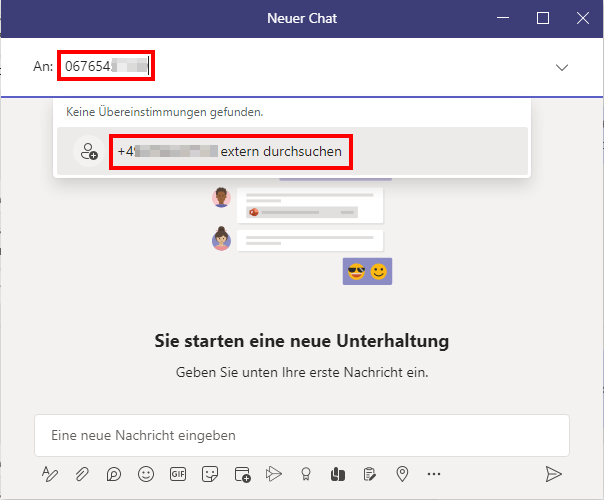
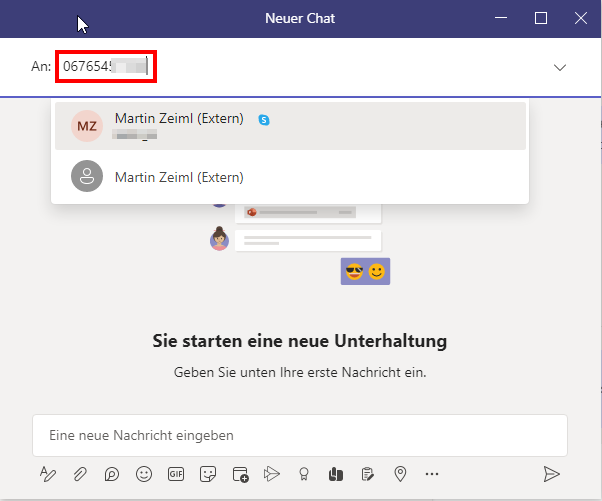
Suchen eines Kontaktes über die Telefonnummer
Abhängig von den administrativen Einstellungen Ihrer Organisation und des Benutzers des persönlichen Teams-Kontos:
Beginnen Sie Unterhaltungen mit externen Benutzern des persönlichen Teams-Kontos.
Externe Teams-Benutzer mit persönlichen Konten können Gespräche mit Teams at Work-Benutzern beginnen.
Starten eines Chats mit Benutzern eines persönlichen Teams-Kontos:
Teams-Benutzer, die von einer Organisation verwaltet werden, können Benutzer des persönlichen Teams-Kontos einladen, mit denen sie chatten möchten, indem sie die vollständige E-Mail-Adresse oder Telefonnummer eingeben. Persönliche Benutzer von Teams können die genaue organisatorische E-Mail-Adresse des Benutzers eingeben, den sie erreichen möchten, und versuchen, einen Chat zu starten.
Wenn die Person, mit der Sie chatten möchten, noch kein Teams-Benutzer ist, erhält sie eine E-Mail oder eine Textnachricht, in der sie aufgefordert wird, über ein persönliches Konto an der Unterhaltung teilzunehmen. Wenn sie sich registrieren und bei ihrem persönlichen Teams-Konto anmelden, können sie am Chat teilnehmen.
Sobald die Person, die Sie eingeladen haben, die Einladung annimmt, können Sie einen neuen 1:1- oder Gruppenchat starten oder sogar zu einem bestehenden externen Gruppenchat hinzufügen. Dieser Chat-Thread wird neben Ihren anderen Chats angezeigt, es ist kein Mandantenwechsel erforderlich, um den Chat anzuzeigen.
Als Teil Ihres Chats können Sie umfangreiche Nachrichten, GIFs und Medien senden und empfangen.
Sei nur in den Gesprächen, in denen du sein willst. Sie können Nachrichten von externen Benutzern blockieren oder einen Gruppenchat verlassen.
Teams-Benutzer, die von einer Organisation verwaltet werden, und Benutzer des persönlichen Teams-Kontos haben die Möglichkeit, externe Einladungen abzulehnen. Man kann einem externen Benutzer bis zu 10-mal eine Nachricht senden, bevor er sie akzeptiert, aber wenn die Nachricht nach 10 Nachrichten nicht akzeptiert wird, können Sie keine zusätzlichen Nachrichten an diesen Benutzer senden.
Gesprächspartner extern ohne Firmenkonto
IT-Administratoren haben klarerweise die Möglichkeit, diese Funktion zu steuern
Outbound Kommunikation – also von Ihrem Unternehmen zum externen Partner … zu Kontakten mit persönlichen MS Teams Accounts, die nicht durch ein Unternehmen verwaltet werden.
Inbound Kommunikation – also vom externen Partner zu Ihnen. Hierbei geht es ebenfalls um die Kontakte, die nicht durch ein Unternehmenskonto verwaltet werden.
Diese Einstellungen können im Admin Center von MS Teams aktiviert oder deaktiviert werden.
Wir hoffen, dass wir Ihnen mit dieser Information haben helfen können.
Sollten Sie Fragen, Anregungen oder Wünsche haben, dann wenden Sie sich bitte an uns. Gerne helfen wir Ihnen weiter.
Sie haben Bedarf an Webinaren oder an Schulungen? Dann rufen Sie uns an oder senden uns eine unverbindliche Anfrage.Wir rufen Sie dann gerne zurück.
Adresse: mso365.cloud OG
Lagerstraße 1-5
A-2103 Langenzersdorf
fon | +436766805781
mail | competence@mso365.cloud
Anfahrt
Cookie-Zustimmung verwalten
Um dir ein optimales Erlebnis zu bieten, verwenden wir Technologien wie Cookies, um Geräteinformationen zu speichern und/oder darauf zuzugreifen. Wenn du diesen Technologien zustimmst, können wir Daten wie das Surfverhalten oder eindeutige IDs auf dieser Website verarbeiten. Wenn du deine Zustimmung nicht erteilst oder zurückziehst, können bestimmte Merkmale und Funktionen beeinträchtigt werden.
Funktional
Immer aktiv
Die technische Speicherung oder der Zugang ist unbedingt erforderlich für den rechtmäßigen Zweck, die Nutzung eines bestimmten Dienstes zu ermöglichen, der vom Teilnehmer oder Nutzer ausdrücklich gewünscht wird, oder für den alleinigen Zweck, die Übertragung einer Nachricht über ein elektronisches Kommunikationsnetz durchzuführen.
Vorlieben
Die technische Speicherung oder der Zugriff ist für den rechtmäßigen Zweck der Speicherung von Präferenzen erforderlich, die nicht vom Abonnenten oder Benutzer angefordert wurden.
Statistiken
Die technische Speicherung oder der Zugriff, der ausschließlich zu statistischen Zwecken erfolgt.Die technische Speicherung oder der Zugriff, der ausschließlich zu anonymen statistischen Zwecken verwendet wird. Ohne eine Vorladung, die freiwillige Zustimmung deines Internetdienstanbieters oder zusätzliche Aufzeichnungen von Dritten können die zu diesem Zweck gespeicherten oder abgerufenen Informationen allein in der Regel nicht dazu verwendet werden, dich zu identifizieren.
Marketing
Die technische Speicherung oder der Zugriff ist erforderlich, um Nutzerprofile zu erstellen, um Werbung zu versenden oder um den Nutzer auf einer Website oder über mehrere Websites hinweg zu ähnlichen Marketingzwecken zu verfolgen.











No responses yet