Microsoft hat OneDrive grundlegend überarbeitet. Wer die neue Oberfläche zum ersten Mal sieht, braucht einen Moment. Die Navigation links hat sich verändert, neue Ansichten sind hinzugekommen und vieles ist jetzt an einem Ort zugänglich, wonach man früher lange suchen musste.
Dieser Artikel zeigt Ihnen, was neu ist und was das im täglichen Arbeiten konkret bedeutet.
Inhaltsverzeichnis
Die neue Startseite
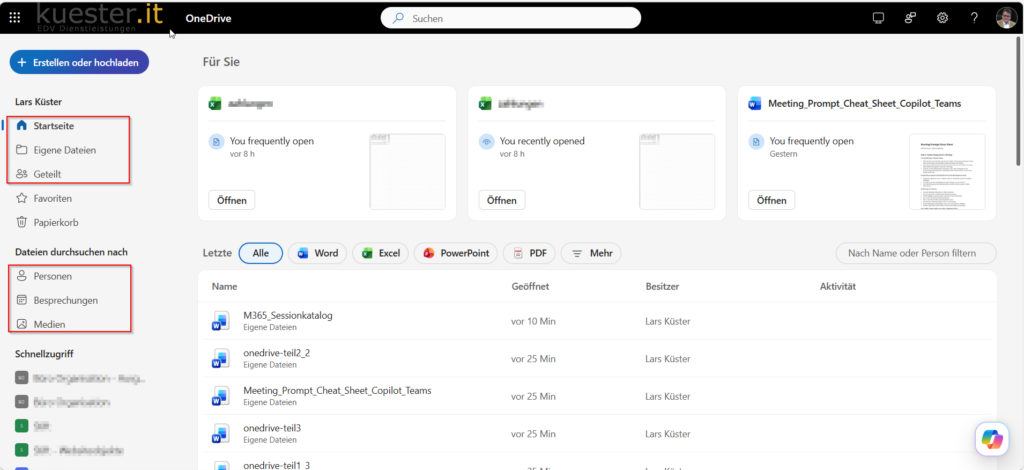
Die Startseite von OneDrive zeigt jetzt auf einen Blick, was zuletzt geöffnet wurde, was geteilt wurde und was für Sie relevant sein könnte. Mehr Informationen auf einmal, das braucht eine kurze Orientierung.
Die neue Navigation in OneDrive: Alle Ansichten auf einen Blick.
Was auf den ersten Blick vielleicht überwältigend wirkt, hat eine klare Logik. Jeder Punkt in der Navigation löst ein konkretes Alltagsproblem.
Personen: Wer hat was mit mir geteilt?
Kennen Sie das? Jemand hat eine Datei mit Ihnen geteilt, Sie finden sie nicht mehr. Sie wissen nur noch, wer sie geteilt hat. Die Personen-Ansicht löst genau dieses Problem.
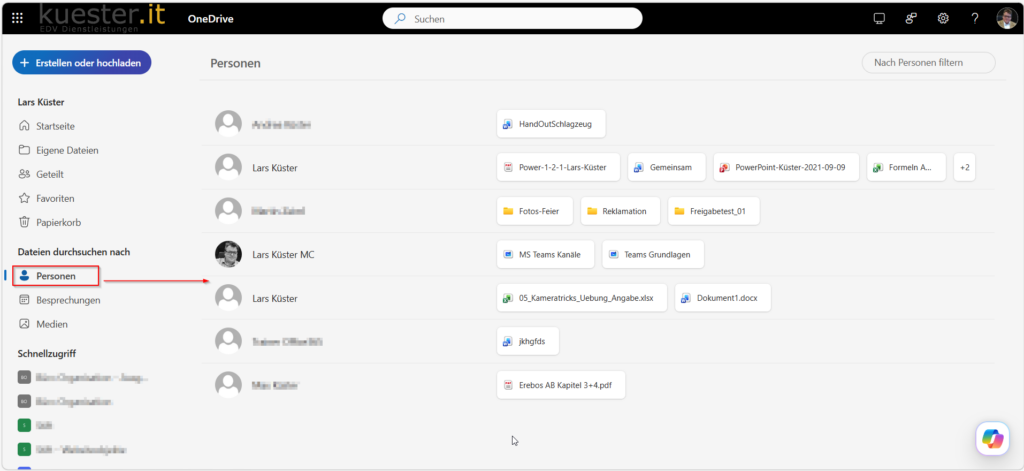
Klicken Sie in der linken Navigation auf Personen. Sie sehen alle Personen, die Dateien mit Ihnen geteilt haben. Ein Klick auf eine Person, und Sie sehen sofort alle Freigaben dieser Person. Das erspart langes Suchen.
Die Personen-Ansicht zeigt alle Personen, die Dateien mit Ihnen geteilt haben.
Ich finde diese Ansicht sehr gelungen. Sie ist intuitiv, sofort verständlich und löst ein Problem, das viele Anwender täglich haben.
Besprechungen: Dokumente aus Meetings direkt finden
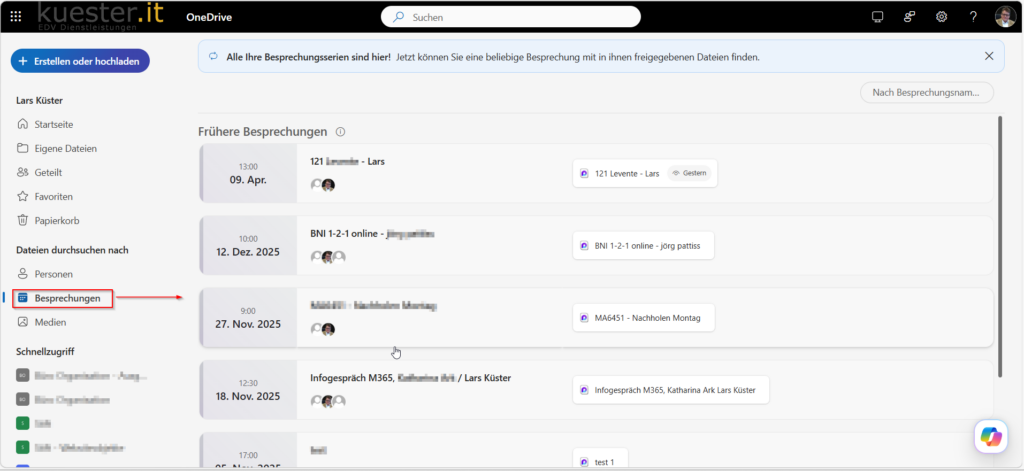
Die Besprechungen-Ansicht ist eine der nützlichsten Neuerungen. Hier sind alle Ihre früheren Kalenderbesprechungen mit Datum, Uhrzeit und Teilnehmern aufgelistet. Daneben direkt die Dokumente, die in diesem Meeting geteilt wurden.
Das schließt einen Kreis, den wir im ersten Artikel dieser Serie beschrieben haben: Bei einer Kalenderbesprechung erstellt Microsoft Teams automatisch eine Chatgruppe. Dokumente, die dort geteilt werden, landen auf OneDrive. Genau diese Dokumente tauchen jetzt in der Besprechungen-Ansicht auf.
Alle Besprechungen mit den jeweils geteilten Dokumenten auf einen Blick.
Sie erinnern sich an ein Meeting von letzter Woche, wissen aber nicht mehr wo die Datei ist? Klicken Sie auf Besprechungen, suchen Sie das Datum und das Dokument ist sofort da.
Medien: Alle Bilder und Fotos an einem Ort
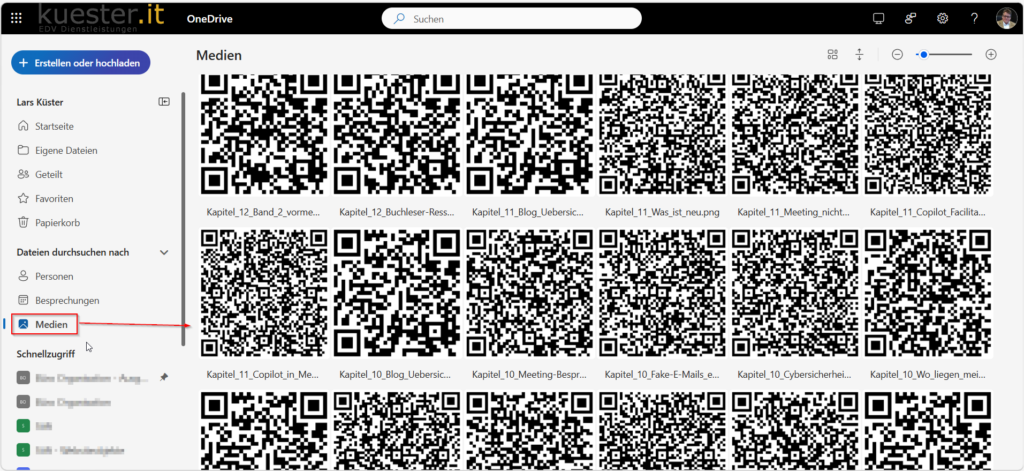
Die Medien-Ansicht zeigt alle Bilder, Fotos und Videos aus Ihrem OneDrive chronologisch sortiert. Egal in welchem Ordner sie liegen. Kein Durchklicken durch verschachtelte Ordner mehr.
Alle Bilder und Fotos aus OneDrive chronologisch in der Medien-Ansicht.
Offline verfügbar machen
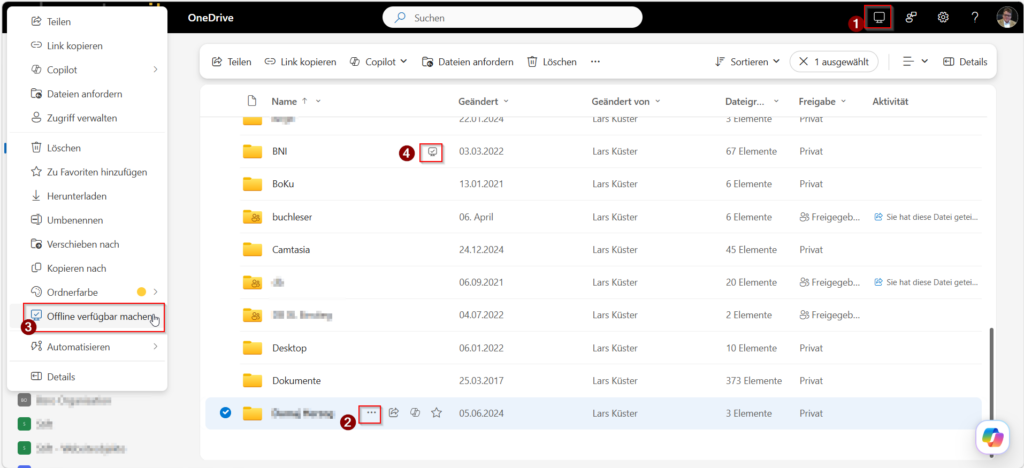
Das Symbol oben rechts in OneDrive, neben dem Zahnrad, zeigt ob der Offlinemodus verfügbar ist (1). Um eine Datei oder einen Ordner offline zu schalten, klicken Sie mit der rechten Maustaste darauf, oder auf die drei Punkte neben dem Dateinamen (2) und wählen Sie „Offline verfügbar machen“ (3). Das Häkchen neben dem Menüpunkt bestätigt, dass die Datei offline verfügbar ist (4).
Rechtsklick auf Datei oder Ordner, dann ‚Offline verfügbar machen‘.
Änderungen werden automatisch synchronisiert, sobald eine Internetverbindung besteht. Gerade für unterwegs oder im Flugzeug eine praktische Funktion.
Sollten Sie Fragen, Anregungen oder Wünsche haben, dann wenden Sie sich bitte an uns. Gerne helfen wir Ihnen weiter.
Sie haben Bedarf an Webinaren oder Schulungen zu Microsoft 365 und OneDrive? Dann senden Sie uns eine unverbindliche Anfrage. Wir rufen Sie gerne zurück.
Adresse: mso365.cloud OG
Lagerstraße 1-5
A-2103 Langenzersdorf
fon | +436766805781
mail | competence@mso365.cloud
Anfahrt
Cookie-Zustimmung verwalten
Um dir ein optimales Erlebnis zu bieten, verwenden wir Technologien wie Cookies, um Geräteinformationen zu speichern und/oder darauf zuzugreifen. Wenn du diesen Technologien zustimmst, können wir Daten wie das Surfverhalten oder eindeutige IDs auf dieser Website verarbeiten. Wenn du deine Zustimmung nicht erteilst oder zurückziehst, können bestimmte Merkmale und Funktionen beeinträchtigt werden.
Funktional
Immer aktiv
Die technische Speicherung oder der Zugang ist unbedingt erforderlich für den rechtmäßigen Zweck, die Nutzung eines bestimmten Dienstes zu ermöglichen, der vom Teilnehmer oder Nutzer ausdrücklich gewünscht wird, oder für den alleinigen Zweck, die Übertragung einer Nachricht über ein elektronisches Kommunikationsnetz durchzuführen.
Vorlieben
Die technische Speicherung oder der Zugriff ist für den rechtmäßigen Zweck der Speicherung von Präferenzen erforderlich, die nicht vom Abonnenten oder Benutzer angefordert wurden.
Statistiken
Die technische Speicherung oder der Zugriff, der ausschließlich zu statistischen Zwecken erfolgt.Die technische Speicherung oder der Zugriff, der ausschließlich zu anonymen statistischen Zwecken verwendet wird. Ohne eine Vorladung, die freiwillige Zustimmung deines Internetdienstanbieters oder zusätzliche Aufzeichnungen von Dritten können die zu diesem Zweck gespeicherten oder abgerufenen Informationen allein in der Regel nicht dazu verwendet werden, dich zu identifizieren.
Marketing
Die technische Speicherung oder der Zugriff ist erforderlich, um Nutzerprofile zu erstellen, um Werbung zu versenden oder um den Nutzer auf einer Website oder über mehrere Websites hinweg zu ähnlichen Marketingzwecken zu verfolgen.










No responses yet