

Inhaltsverzeichnis
Update 2026: Besprechungsoptionen und Copilot
Als Organisator haben Sie mehrere Möglichkeiten die Kamera-Nutzung in einem Teams-Meeting zu steuern. Die Besprechungsoptionen wurden in den letzten Jahren erweitert.
Vor dem Meeting: Besprechungsoptionen
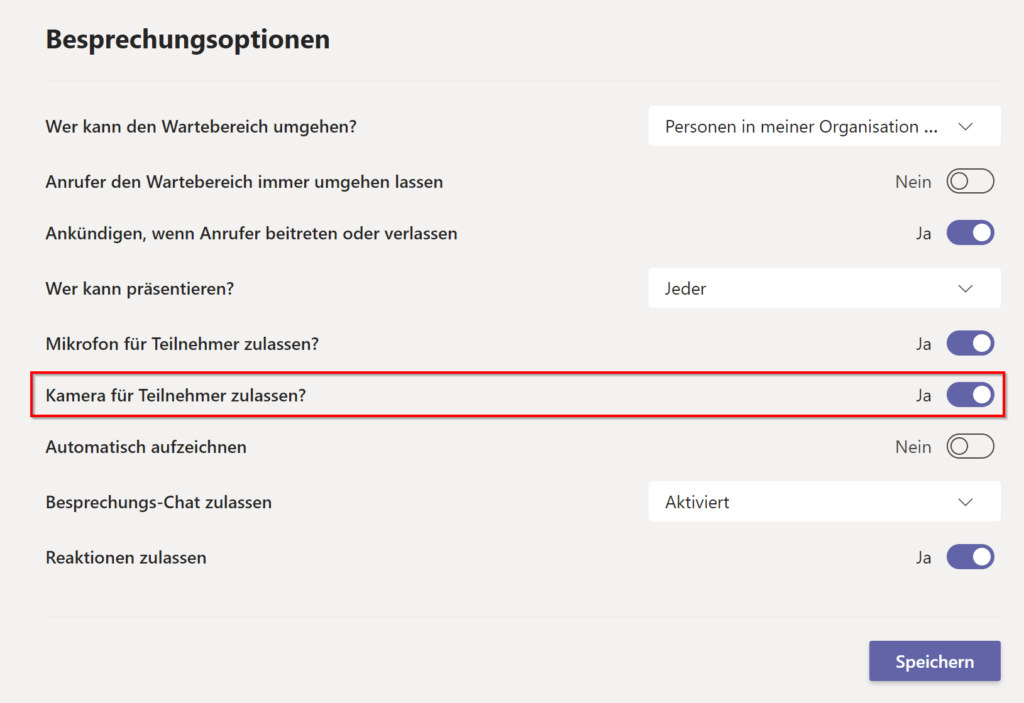
In den Besprechungsoptionen gibt es die Einstellung „Teilnehmern erlauben, Video zu aktivieren“. Wenn diese auf Nein gesetzt ist, können Teilnehmer ihre Kamera nicht einschalten. Organisatoren und Referenten sind davon nicht betroffen.
Während des Meetings
Der Organisator kann auch während des Meetings unter Teilnehmer verwalten einzelnen Personen die Kamera deaktivieren. Seit 2024 können Organisatoren auch allen Teilnehmern gleichzeitig die Kamera deaktivieren.
Neu: Kamera beim Beitreten automatisch deaktivieren
In den Besprechungsoptionen gibt es seit 2024 die Option „Kamera beim Beitreten für Teilnehmer deaktivieren“. Das bedeutet: Teilnehmer treten automatisch ohne Kamera bei, können sie aber selbst wieder aktivieren, sofern der Organisator das erlaubt.
ms-teams.at powered by kuester.it
Wer Microsoft 365 Copilot einsetzt, sollte die Transkription aktivieren bevor das Meeting beginnt. Denn ohne Transkript kann Copilot weder eine Zusammenfassung erstellen noch ein Protokoll ableiten. Wie das funktioniert, erklärt unser Artikel Microsoft Teams Transkription aktivieren.
Und wer wissen möchte wie Copilot das Transkript dann in ein fertiges Besprechungsprotokoll verwandelt, findet die Antwort in unserem Artikel MS Teams und Copilot: Besprechungsprotokoll aus dem Transkript erstellen.
ms-teams.at powered by kuester.it
Ende Update
Aktivieren bzw. Deaktivieren der Kamera
In großen Meetings ist es häufig unvorteilhaft, wenn alle die dem Meeting beiwohnen die Kamera angeschaltet haben. Das geht schnell auf die Bandbreite und führt zu Problemen während des Meetings. Daher kann es notwendig sein, die Kamera zu deaktivieren.
Es gibt zwei Möglichkeiten zu verhindern, dass Besprechungsteilnehmer während Besprechungen ihre Kamera einschalten.
Die eine ist es vor der Besprechung in den Besprechungsoptionen die Option Kamera für Teilnehmer zulassen? zu deaktivieren.
Während der Besprechung hingegen können der Organisator und die Referenten die Kameras aller oder einzelner Teilnehmer deaktivieren. Dafür klicken Sie bitte neben dem Teilnehmer die Option Weitere Optionen  . In dem Kontextmenü finden Sie dann die Option Kamera für Teilnehmer deaktivieren. Diese dann bitte auswählen.
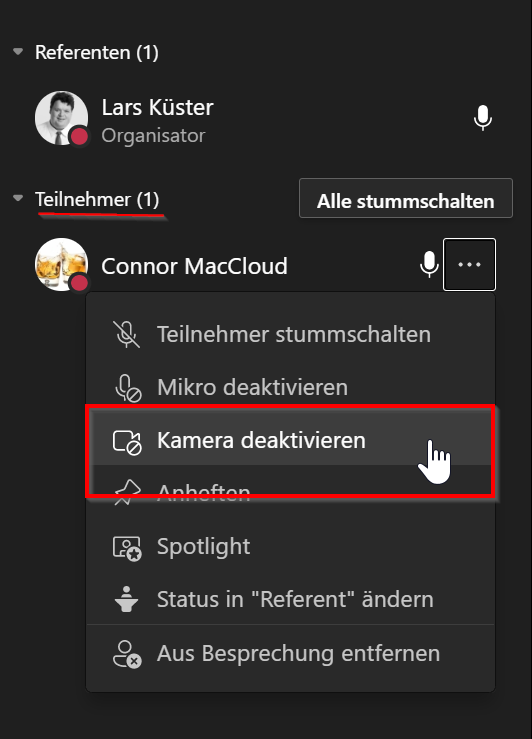
Bitte beachten Sie dabei, dass der Status der Person, deren Kamera deaktiviert werden soll, Teilnehmer sein muss. Bei Referenten und Organisatoren besteht diese Option nicht.
Wir hoffen, dass wir Ihnen mit dieser Information haben helfen können.
Sollten Sie Fragen, Anregungen oder Wünsche haben, dann wenden Sie sich bitte an uns. Gerne helfen wir Ihnen weiter.
Sie haben Bedarf an Unterstützung oder an Schulungen? Dann rufen Sie uns an oder senden uns eine unverbindliche Anfrage.
Wir freuen uns auf Sie.
Ihr Competence-Team der mso365.cloud OG

No responses yet