Wer kennt das nicht: Das Teams Meeting ist vorbei, die Entscheidungen sind gefallen, und irgendwer im Meeting hatte die Aufgabe das Besprechungsprotokoll zu führen. Spätestens am nächsten Tag fragt jemand: Was ist nochmal genau vereinbart worden? Und das zu einem Zeitpunkt an dem der Protokollbeauftragte mit der Erstellung des Protokolls noch nicht fertig ist. Denn das manuelle Protokollieren kostet Zeit und Konzentration, die man eigentlich für das Gespräch selbst braucht und auch einen Tag später besser für andere Dinge investieren könnte.
In dieser Situation würde man sich einen Assistenten wünschen der einem bei der Arbeit unterstützt. Microsoft Teams bringt genau dafür eine Lösung die sowohl beim Protokollieren des Gesprächs, als auch bei der Auswertung hilft: die automatische Transkription. Sie wandelt das Gesagte in Echtzeit in Text um, weist die Beiträge den einzelnen Sprechern zu und speichert das Transkript nach dem Meeting direkt in Microsoft 365. Und sie ist die Grundlage dafür, dass Copilot später eine sinnvolle Zusammenfassung erstellen kann.
Inhaltsverzeichnis
Technische Voraussetzungen
Die Besprechung wird in Microsoft Teams durchgeführt.
Die Funktion Transkription ist in den Teams-Richtlinien des Mandanten aktiviert. Das ist eine Einstellung die der IT-Administrator im Teams Admin Center vornehmen muss.
Der Organisator beziehungsweise die berechtigten Teilnehmer dürfen Transkripte erstellen. Diese Berechtigung wird über Richtlinien oder Besprechungsoptionen gesteuert.
Die Teams Desktop-App wird empfohlen. Im Browser ist die Transkription nicht in vollem Umfang verfügbar.
Lizenz
Für die Standard-Transkription werden entsprechende Microsoft 365 oder Teams-Lizenzen benötigt, zum Beispiel Microsoft 365 Business Standard, Business Premium, E3 oder E5.
Erweiterte Steuerungsfunktionen, etwa wer auf das Transkript zugreifen darf oder live übersetzte Transkription, erfordern teilweise eine Teams Premium-Lizenz.
Häufigster Grund: Warum „Transkription starten“ fehlt oder ausgegraut ist
Das ist die Frage die am häufigsten in Schulungen und im Support auftaucht. Der Button ist ausgegraut oder gar nicht vorhanden. In den allermeisten Fällen liegt das an einer einzigen Ursache: Die Teams-Richtlinie des Mandanten erlaubt keine Transkription. Das ist keine Einstellung die der einzelne Anwender ändern kann, dafür ist der IT-Administrator zuständig.
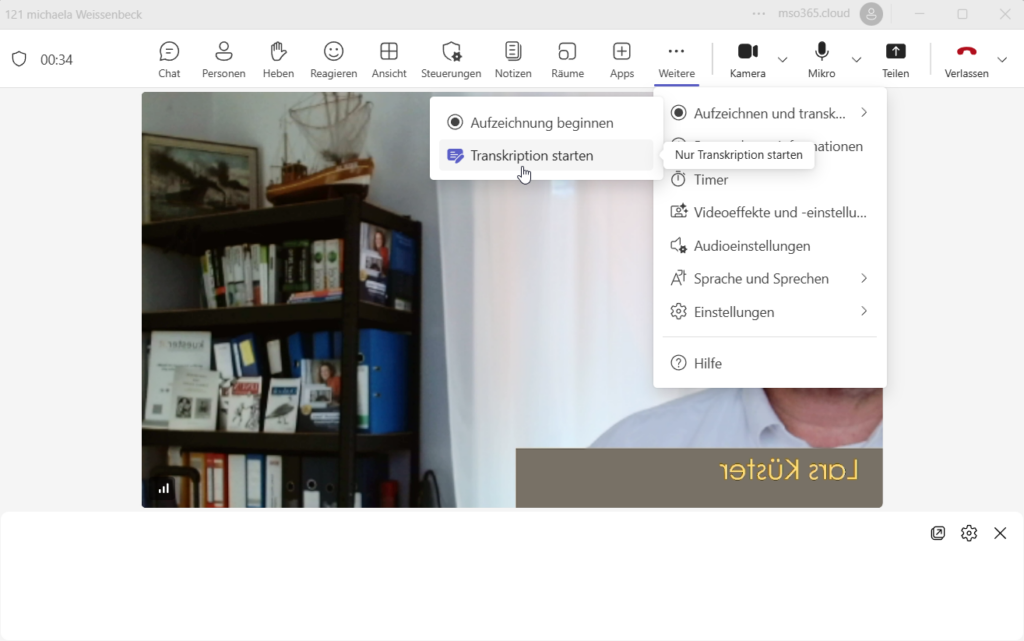
Klicken Sie in den Besprechungssteuerelementen auf die drei Punkte „Weitere Aktionen“.
Wählen Sie „Aufzeichnen und transkribieren“.
Wählen Sie „Transkription starten“.
Alle Teilnehmer erhalten sofort eine Benachrichtigung, dass die Besprechung transkribiert wird. Stellen Sie außerdem sicher, dass die Sprache der Besprechung korrekt eingestellt ist, damit die Transkription in der richtigen Sprache läuft.
Die Transkription starten: über ‚Weitere Aktionen‘ in den Besprechungssteuerelementen.
Nach der Besprechung: Wo finde ich das Transkript?
Das Transkript ist im Besprechungschat beziehungsweise im Recap nach der Besprechung verfügbar.
Es kann durchsucht und je nach Berechtigung auch heruntergeladen werden.
Microsoft 365 speichert das Transkript in OneDrive oder SharePoint, abhängig davon ob es sich um eine Kanal- oder eine normale Besprechung handelt.
Transkript und Copilot – ein Dream Team
Transkribieren heißt wie oben schon gesagt, dass das gesprochene Wort in Text übersetzt wird. Wer daraus eine Zusammenfassung, Aufgabenliste oder offene Punkte Liste erstellen will, merkt schnell dass das ohne Copilot nicht möglich ist. Aber ohne Transkript kann Copilot keine Meeting-Zusammenfassung erstellen, keine Aufgaben ableiten und keine Entscheidungen dokumentieren. Die Transkription ist die Datenbasis auf der Copilot aufbaut.
Sollten Sie Fragen, Anregungen oder Wünsche haben, dann wenden Sie sich bitte an uns. Gerne helfen wir Ihnen weiter.
Sie haben Bedarf an Webinaren oder Schulungen zu Microsoft Teams und Microsoft 365 Copilot? Dann senden Sie uns eine unverbindliche Anfrage. Wir rufen Sie gerne zurück.
Adresse: mso365.cloud OG
Lagerstraße 1-5
A-2103 Langenzersdorf
fon | +436766805781
mail | competence@mso365.cloud
Anfahrt
Cookie-Zustimmung verwalten
Um dir ein optimales Erlebnis zu bieten, verwenden wir Technologien wie Cookies, um Geräteinformationen zu speichern und/oder darauf zuzugreifen. Wenn du diesen Technologien zustimmst, können wir Daten wie das Surfverhalten oder eindeutige IDs auf dieser Website verarbeiten. Wenn du deine Zustimmung nicht erteilst oder zurückziehst, können bestimmte Merkmale und Funktionen beeinträchtigt werden.
Funktional
Immer aktiv
Die technische Speicherung oder der Zugang ist unbedingt erforderlich für den rechtmäßigen Zweck, die Nutzung eines bestimmten Dienstes zu ermöglichen, der vom Teilnehmer oder Nutzer ausdrücklich gewünscht wird, oder für den alleinigen Zweck, die Übertragung einer Nachricht über ein elektronisches Kommunikationsnetz durchzuführen.
Vorlieben
Die technische Speicherung oder der Zugriff ist für den rechtmäßigen Zweck der Speicherung von Präferenzen erforderlich, die nicht vom Abonnenten oder Benutzer angefordert wurden.
Statistiken
Die technische Speicherung oder der Zugriff, der ausschließlich zu statistischen Zwecken erfolgt.Die technische Speicherung oder der Zugriff, der ausschließlich zu anonymen statistischen Zwecken verwendet wird. Ohne eine Vorladung, die freiwillige Zustimmung deines Internetdienstanbieters oder zusätzliche Aufzeichnungen von Dritten können die zu diesem Zweck gespeicherten oder abgerufenen Informationen allein in der Regel nicht dazu verwendet werden, dich zu identifizieren.
Marketing
Die technische Speicherung oder der Zugriff ist erforderlich, um Nutzerprofile zu erstellen, um Werbung zu versenden oder um den Nutzer auf einer Website oder über mehrere Websites hinweg zu ähnlichen Marketingzwecken zu verfolgen.











No responses yet