Die Zeit ist knapp und manchmal ist man einfach mit der Tastatur schneller und effizienter. Und genau dazu gibt es die sogenannten Slash Commands – die MS Teams Kurzbefehle.
Inhaltsverzeichnis
Update Juni 2026: Slash Commands jetzt direkt im Eingabefeld
Slash Commands in Microsoft Teams haben ein Update bekommen. Bisher waren die Kurzbefehle ausschließlich über die Suchleiste verfügbar, die Sie mit STRG+E erreichen.
Eine der wesentlichsten Änderungen: Sie können Slash Commands jetzt direkt im Eingabefeld einer Unterhaltung oder eines Kanals verwenden. Tippen Sie einfach einen Schrägstrich / in eine leere Zeile im Nachrichtenfeld. Microsoft Teams zeigt Ihnen sofort eine Liste der verfügbaren Befehle an. Eine unglaubliche Erleichterung und Unterstützung um z.B. während eines Meetings schnell die Transkription zu starten oder die Untertitel zu aktivieren.
/code: Codeblöcke mit Zeilennummern
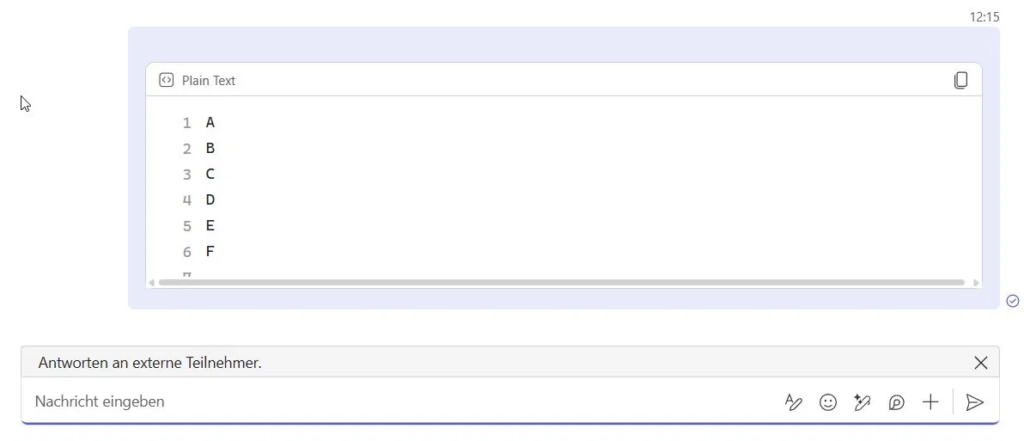
Der Befehl /code hilft beim Einfügen eines Codeblocks, indem er jetzt automatisch Zeilennummern hinzufügt. Das macht es deutlich einfacher, im Team über einen bestimmten Abschnitt im Code zu sprechen. „Schau dir mal Zeile 14 an“ ist präziser und effizienter als „da weiter unten“.
Besonders praktisch für alle, die technische Themen im Team besprechen und dabei Code-Ausschnitte teilen.
/code im Eingabefeld: der Codeblock wird automatisch mit Zeilennummern eingefügt.
/createworkflow: Power Automate direkt aus dem Chat
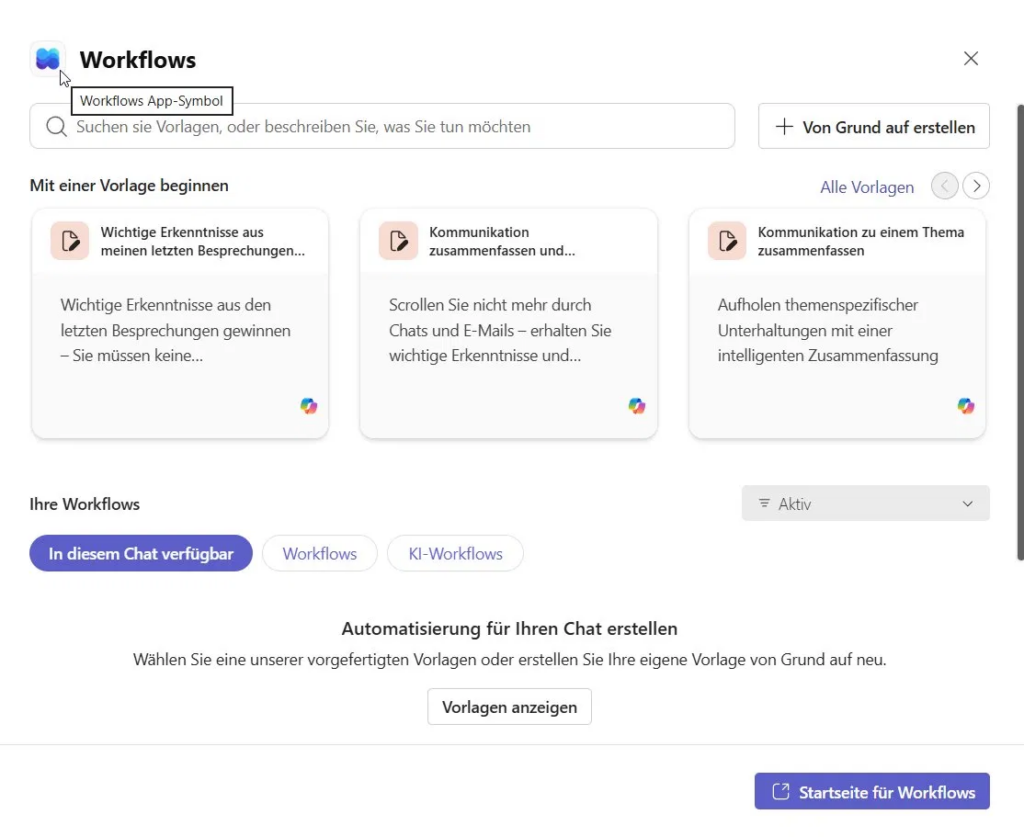
Ich beschreibe MS Teams immer als „Zentraler Zugangspunkt für die Zusammenarbeit“. Und mit dem neuen Slash Command /createworkflow ist ein weiterer Schritt in diese Richtung gegangen worden. Das interessanteste neue Feature: Mit /createworkflow öffnet sich direkt im Chat die Workflows-App von Microsoft Teams. Kein Wechsel in den Browser, kein Suchen nach Power Automate. Alles bleibt in Teams.
Was sich öffnet, ist ein Fenster, welches Sie bei der Erstellung der Workflows unterstützt. Sie sehen sofort fertige Vorlagen für häufige Szenarien, zum Beispiel „Wichtige Erkenntnisse aus meinen letzten Besprechungen gewinnen“ oder „Kommunikation zu einem Thema zusammenfassen“. Natürlich gibt es auch die Option einen Workflow von Grund auf neu zu gestalten, ohne eine Vorlage verwenden zu müssen.
Besonders interessant ist der Tab KI-Workflows. Dort finden sich vorgefertigte Automatisierungen die Copilot einbinden. Das gibt einen ersten Eindruck davon, wie sich Automatisierung und KI in Microsoft Teams verbinden.
/createworkflow öffnet die Workflows-App direkt im Chat: Vorlagen, eigene Flows und KI-Workflows auf einen Blick.
Slash Commands haben sich damit von einfachen Kurzbefehlen zu einem echten Einstiegspunkt für Automatisierung entwickelt. Die Slash Commands sind damit aber auch etwas komplexer geworden, denn manche können nur aus der Suchleiste aus aufgerufen werden, andere nur aus der Textbox und einige sowohl, als auch. Weiter unten finden Sie die Auflistung und die Anwendungsbereiche.
Sie können mit der Tastenkombination STRG+E in die Suchleiste springen um innerhalb von MS Teams eine Suche durchzuführen. Doch die Suchleiste ist nicht nur für die Suche da. Hier können Sie ebenfalls die Slash Commands eingeben um z.B. schnell den Abwesenheitsstatus zu ändern.
Slash Commands – Auflistung
Hier eine Übersicht über die zum Stand Juni 2026 verfügbaren Slash Commands:
Befehl
Beschreibung
Compose Box
Suchleiste
/Apps
Hinzufügen einer App
/verfügbar
Festlegen von status auf verfügbar
/Abwesend
Legen Sie status auf „weg“ fest.
/bingleichzurück
Legen Sie status so fest, dass sie direkt zurück ist.
/Beschäftigt
Legen Sie status auf „Ausgelastet“ fest.
/Chat
Schnelles Senden einer Nachricht
/Code
Einfügen eines Codeblocks
/Createworkflow
Einrichten eines Workflows
/nichtstören
Legen Sie status so fest, dass sie nicht stören
/Gif
Einfügen eines GIF
/gehezu
Zu einem Chat oder Kanal wechseln
/Lob
Die Karma App öffnen
/Anruf
Personen in Teams direkt anrufen
/ausblenden
Ausblenden des aktuellen Chats
/hidelivecaptions
Deaktivieren von Liveuntertiteln
/Chatverlassen
Aktuellen Chat verlassen
/Schleife
Einfügen eines Loop Absatzes
/Jetzttreffen
Starten oder Teilnehmen an einer schnellen Besprechung
/stummschalten
Stummschalten des aktuellen Chats
/Benachrichtigungen
Verwalten von Kanalbenachrichtigungen
/offline
Offline-Status
/Teilnehmer
Anzeigen von Teilnehmern im aktuellen Chat/Kanal
/Aufzeichnen
Aufzeichnen eines Videoclips
/Zurücksetzen
Zurücksetzen der status
/schedulemessage
Planen einer Nachricht
/Einstellungen
Einstellungen öffnen
/Tastenkombinationen
Tastenkombinationen öffnen
/showlivecaptions
Aktivieren von Liveuntertiteln
/starttranscription
Starten der Besprechungstranskription
/stoplivetranscription
Beenden der Besprechungstranskription
/Stummschaltung aufheben
Aufheben der Stummschaltung des aktuellen Chats
/Fenster
In neuem Fenster öffnen
/Github, /Youtube, /Jira usw.
Befehle für installierte Apps
Quelle: Microsoft
Wir hoffen, dass wir Ihnen mit dieser Information haben helfen können.
Sollten Sie Fragen, Anregungen oder Wünsche haben, dann wenden Sie sich bitte an uns. Gerne helfen wir Ihnen weiter.
Sie haben Bedarf an Webinaren oder an Schulungen? Dann rufen Sie uns an oder senden uns eine unverbindliche Anfrage.Wir rufen Sie dann gerne zurück.
Adresse: mso365.cloud OG
Lagerstraße 1-5
A-2103 Langenzersdorf
fon | +436766805781
mail | competence@mso365.cloud
Anfahrt
Cookie-Zustimmung verwalten
Um dir ein optimales Erlebnis zu bieten, verwenden wir Technologien wie Cookies, um Geräteinformationen zu speichern und/oder darauf zuzugreifen. Wenn du diesen Technologien zustimmst, können wir Daten wie das Surfverhalten oder eindeutige IDs auf dieser Website verarbeiten. Wenn du deine Zustimmung nicht erteilst oder zurückziehst, können bestimmte Merkmale und Funktionen beeinträchtigt werden.
Funktional
Immer aktiv
Die technische Speicherung oder der Zugang ist unbedingt erforderlich für den rechtmäßigen Zweck, die Nutzung eines bestimmten Dienstes zu ermöglichen, der vom Teilnehmer oder Nutzer ausdrücklich gewünscht wird, oder für den alleinigen Zweck, die Übertragung einer Nachricht über ein elektronisches Kommunikationsnetz durchzuführen.
Vorlieben
Die technische Speicherung oder der Zugriff ist für den rechtmäßigen Zweck der Speicherung von Präferenzen erforderlich, die nicht vom Abonnenten oder Benutzer angefordert wurden.
Statistiken
Die technische Speicherung oder der Zugriff, der ausschließlich zu statistischen Zwecken erfolgt.Die technische Speicherung oder der Zugriff, der ausschließlich zu anonymen statistischen Zwecken verwendet wird. Ohne eine Vorladung, die freiwillige Zustimmung deines Internetdienstanbieters oder zusätzliche Aufzeichnungen von Dritten können die zu diesem Zweck gespeicherten oder abgerufenen Informationen allein in der Regel nicht dazu verwendet werden, dich zu identifizieren.
Marketing
Die technische Speicherung oder der Zugriff ist erforderlich, um Nutzerprofile zu erstellen, um Werbung zu versenden oder um den Nutzer auf einer Website oder über mehrere Websites hinweg zu ähnlichen Marketingzwecken zu verfolgen.












No responses yet