Das Meeting ist vorbei, das Transkript liegt vor. Jetzt beginnt für viele die eigentliche Arbeit: das Besprechungsprotokoll schreiben.
Sollte sich die Investition in Microsoft 365 Copilot bis hierhin nicht bezahlt gemacht haben, dann spätestens jetzt. Die Basis für alles was hier passiert hat MS Teams gelegt. Und Sie können direkt aus MS Teams heraus vom Transkript zum fertigen Besprechungsprotokoll in Word kommen.
Nun gilt es folgende Fragen zu beantworten: Wer hat was gesagt, welche Aufgaben wurden vereinbart, welche Entscheidungen getroffen? Das kostet Zeit, die man eigentlich besser für dringendere Dinge verwenden könnte.
Mit Microsoft 365 Copilot und dem Transkript von Microsoft Teams als Grundlage lässt sich ein strukturiertes Word-Protokoll in wenigen Minuten erstellen.
Der Schlüssel zum Erfolg sind präzise formulierte Prompts. Je konkreter die Anweisung, desto besser das Ergebnis.
Inhaltsverzeichnis
Voraussetzung: Das Transkript
Damit Copilot ein Protokoll erstellen kann, braucht er das Transkript der Besprechung. Wie die Transkription in Microsoft Teams aktiviert wird, erklärt der Artikel Microsoft Teams Transkription aktivieren. Das Transkript ist nach dem Meeting im Besprechungs-Recap verfügbar und kann von dort heruntergeladen oder direkt in Copilot verwendet werden.
Wichtig: Copilot kann nur auf Transkripte zugreifen, für die der Nutzer eine Berechtigung hat. Externe Teilnehmer ohne Microsoft 365 Lizenz erscheinen im Transkript, haben aber selbst keinen Zugriff darauf.
Drei Prompt-Vorlagen für das Protokoll
Um die unterschiedlichen Ergebnisse und die Bedeutung von eindeutig formulierten Prompts erlebbar zu machen habe ich den Weg zum Protokoll in drei Schritte aufgeteilt.
Die folgenden drei Prompts sind in der Praxis getestet und funktionieren mit Microsoft 365 Copilot. Sie können direkt kopiert und auf Ihre Besprechung angepasst werden. Sobald Sie funktionierende Prompts haben, die für Sie reproduzierbare und konsistente Ergebnisse liefern empfehle ich Ihnen die Verwendung von OneNote als Prompt Vorlagen Katalog
Ein Hinweis vorab: Copilot ist ein Interpretationswerkzeug. Das Ergebnis sollte immer gegengelesen und bei Bedarf ergänzt werden.
Prompt 1: Schnelle Zusammenfassung
Für einen schnellen Überblick nach dem Meeting, ohne vollständiges Protokoll.
„Erstelle aus dem Transkript dieser Besprechung eine strukturierte Zusammenfassung. Gliederung: besprochene Themen, getroffene Entscheidungen, offene Punkte. Verwende ausschließlich Word-Formatvorlagen und Aufzählungspunkte.“
Dieser Prompt eignet sich wenn nur ein kurzer Nachschlag benötigt wird und kein formelles Protokoll verlangt ist.
Prompt 2: Aufgabenliste als Tabelle
Für alle vereinbarten Aufgaben in übersichtlicher Tabellenform, direkt weiterverwendbar.
„Erstelle aus dem Transkript eine vollständige Liste aller vereinbarten Aufgaben als Tabelle mit vier Spalten: Aufgabe, Verantwortlich, Fällig am, Status. Trage bei Status ‘Offen’ ein. Falls kein Datum genannt wurde, lasse die Spalte leer. Verwende ausschließlich Word-Formatvorlagen.“
Das Ergebnis ist eine Tabelle die direkt als Grundlage für die Besprechungspunkte-Liste in SharePoint verwendet werden kann.
Aufgabe
Verantwortlich
Fällig am
Status
Angebot an Kunde XY vorbereiten
Anna Muster
15.08.2026
Offen
Präsentation für Folgemeeting erstellen
Max Huber
Offen
Prompt 3: Formelles Besprechungsprotokoll
Für ein vollständiges, formelles Protokoll das direkt weitergegeben werden kann.
„Erstelle aus dem Transkript ein formelles Besprechungsprotokoll. Beginne mit einer Tabelle mit drei Spalten für die Teilnehmer: Teilnehmer, Anwesend von, Anwesend bis. Danach mit Aufzählungspunkten die folgenden Abschnitte: Tagesordnung, besprochene Themen, Beschlüsse, offene Punkte, nächste Schritte. Verwende ausschließlich Word-Formatvorlagen.“
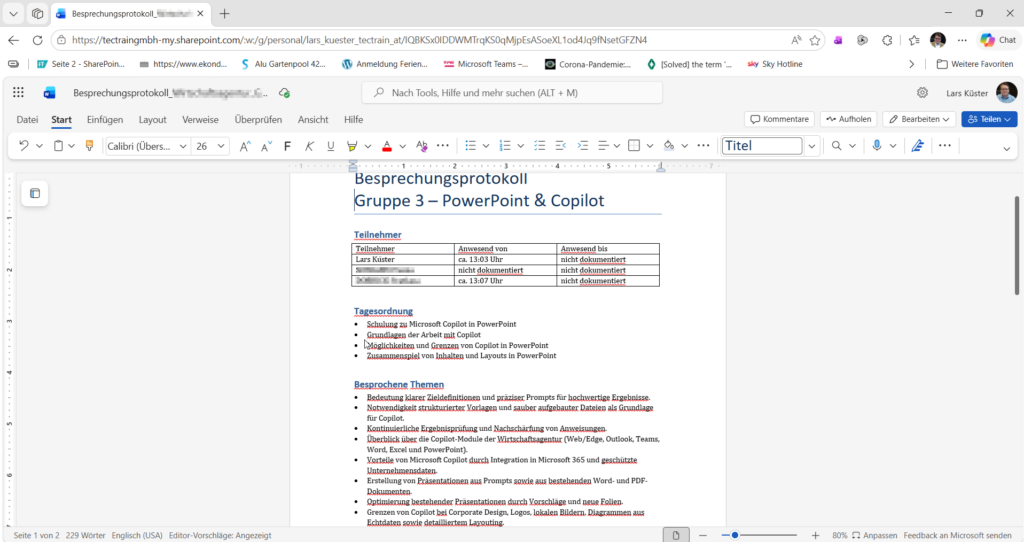
Dieser Prompt liefert ein Protokoll das ohne große Nachbearbeitung weitergegeben werden kann. Prüfen Sie die Teilnehmertabelle und die Uhrzeiten, da Copilot diese aus dem Transkript ableitet und gelegentlich ergänzt werden müssen.
Das fertige Protokoll: Teilnehmertabelle, Tagesordnung, Beschlüsse und nächste Schritte direkt aus dem Transkript.
Tipps für bessere Ergebnisse
Je expliziter der Prompt, desto besser das Ergebnis. Wenn Sie eine bestimmte Struktur erwarten, beschreiben Sie sie genau, wie in den Beispielen oben.
Copilot arbeitet auf Basis des Transkripts. Was im Gespräch nicht klar gesagt wurde, kann er nicht ergänzen. Undeutliche Aussagen im Meeting führen zu lückenhaften Protokollen.
Das Ergebnis immer gegenlesen. Copilot ist ein Interpretationswerkzeug, kein Datenbankwerkzeug. Verantwortlichkeiten und Daten müssen auf Richtigkeit geprüft werden.
Die Aufgabentabelle aus Prompt 2 kann direkt als Grundlage für die Besprechungspunkte-Liste in SharePoint verwendet werden.
Sollten Sie Fragen, Anregungen oder Wünsche haben, dann wenden Sie sich bitte an uns. Gerne helfen wir Ihnen weiter.
Sie haben Bedarf an Webinaren oder Schulungen zu Microsoft 365 Copilot? Dann senden Sie uns eine unverbindliche Anfrage. Wir rufen Sie gerne zurück.
Adresse: mso365.cloud OG
Lagerstraße 1-5
A-2103 Langenzersdorf
fon | +436766805781
mail | competence@mso365.cloud
Anfahrt
Cookie-Zustimmung verwalten
Um dir ein optimales Erlebnis zu bieten, verwenden wir Technologien wie Cookies, um Geräteinformationen zu speichern und/oder darauf zuzugreifen. Wenn du diesen Technologien zustimmst, können wir Daten wie das Surfverhalten oder eindeutige IDs auf dieser Website verarbeiten. Wenn du deine Zustimmung nicht erteilst oder zurückziehst, können bestimmte Merkmale und Funktionen beeinträchtigt werden.
Funktional
Immer aktiv
Die technische Speicherung oder der Zugang ist unbedingt erforderlich für den rechtmäßigen Zweck, die Nutzung eines bestimmten Dienstes zu ermöglichen, der vom Teilnehmer oder Nutzer ausdrücklich gewünscht wird, oder für den alleinigen Zweck, die Übertragung einer Nachricht über ein elektronisches Kommunikationsnetz durchzuführen.
Vorlieben
Die technische Speicherung oder der Zugriff ist für den rechtmäßigen Zweck der Speicherung von Präferenzen erforderlich, die nicht vom Abonnenten oder Benutzer angefordert wurden.
Statistiken
Die technische Speicherung oder der Zugriff, der ausschließlich zu statistischen Zwecken erfolgt.Die technische Speicherung oder der Zugriff, der ausschließlich zu anonymen statistischen Zwecken verwendet wird. Ohne eine Vorladung, die freiwillige Zustimmung deines Internetdienstanbieters oder zusätzliche Aufzeichnungen von Dritten können die zu diesem Zweck gespeicherten oder abgerufenen Informationen allein in der Regel nicht dazu verwendet werden, dich zu identifizieren.
Marketing
Die technische Speicherung oder der Zugriff ist erforderlich, um Nutzerprofile zu erstellen, um Werbung zu versenden oder um den Nutzer auf einer Website oder über mehrere Websites hinweg zu ähnlichen Marketingzwecken zu verfolgen.










No responses yet