Dieser Artikel baut auf den vorangegangenen Artikeln (SharePoint, OneDrive, Listen, Bibliotheken) auf. In den vorangegangenen Artikeln haben wir unter anderem eine SharePoint-Liste für Besprechungspunkte aufgebaut. Das Ziel: Strukturierte Daten als Grundlage, als Fundament.
Eine der weiterführenden Techniken, die auf dieses Fundament bauen, ist Power Automate. Power Automate ist das Werkzeug in Microsoft 365, mit dem sich Automatisierungen umsetzen lassen. Und das ganz ohne Programmierkenntnisse im klassischen Sinn. In diesem Artikel zeigen wir den einfachsten Einstieg in Power Automate, mit der Liste aus dem vorhergegangenen Artikel als Basis. Es empfiehlt sich also, zumindest diesen Artikel im Vorfeld gelesen zu haben.
Inhaltsverzeichnis
Trigger und Aktion: das Grundprinzip
Jeder Flow in Power Automate folgt demselben Grundprinzip: Ein Auslöser, der sogenannte Trigger, startet den Flow. Der Flow arbeitet dann eine oder mehrere Aktionen nach einem Ablaufschema ab.
Ein Beispiel: Wird ein neuer Eintrag in einer SharePoint-Liste erstellt (Trigger), dann sendet Power Automate eine Nachricht in einen Teams-Kanal (Aktion). Dieses Prinzip, Trigger und Aktion, ist die Grundlage jeder Automatisierung. In meinen Schulungen sage ich immer „Macht euch ein dickes rotes Ausrufezeichen daneben“. Was ich damit meine: Es lohnt sich, dieses Denken zu verinnerlichen. Denn es taucht auch an anderer Stelle in Microsoft 365 wieder auf.
Die Liste als Auslöser: warum saubere Daten zählen
Ein gutes Fundament als Grundlage zu haben zahlt sich auf lange Sicht immer aus. Genau jetzt zeigt sich der Wert dieses Fundaments, nämlich der sauber strukturierten Liste aus den vorangegangenen Artikeln. In dieser Liste gibt es eine Personenspalte „Verantwortlich“, ein Auswahlfeld „Status“ und ein Datumsfeld „Fällig am“. Diese strukturierten Daten sind genau das, worauf ein Flow sich stützen kann.
Warum? Wir benötigen eine klar definierte Entscheidung. Eine Liste voller Freitext kann ein Flow kaum sinnvoll auswerten, weil hier keine eindeutige Entscheidung gefällt werden kann. Nehmen wir als Beispiel meinen Nachnamen Küster. Ich habe in einer Schulung die Aufgabe gestellt, mir meinen Nachnamen in einem Teams-Kanal als Nachricht zu schicken. Die Teilnehmer haben ihn nur gehört. Ergebnisse dieses Tests: „Christa“, „Küstner“, „Küsner“ und noch viele weitere interessante Interpretationen meines Namens.
Das lässt sich nicht mit „Küster“ vergleichen. Eine Liste mit klaren Datentypen dagegen schon. Auch hier gilt wieder das EVA-Prinzip: Saubere Eingabe, saubere Verarbeitung, saubere Ausgabe.
Praxisbeispiel: Den ersten Flow aus der Liste heraus erstellen
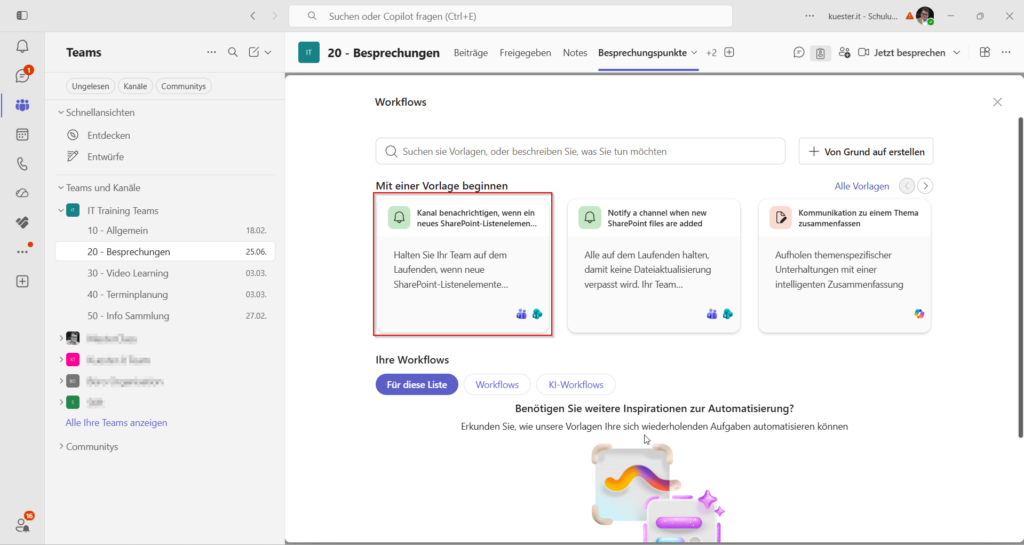
Der einfachste Einstieg in Power Automate führt nicht über die separate Power Automate Oberfläche im Browser, sondern direkt aus der Liste heraus. Seit geraumer Zeit gibt es ein neues Feature in Microsoft Teams, die Workflows. Und diese sind gerade für Listen und Bibliotheken hoch interessant. Öffnen Sie Ihre Besprechungspunkte-Liste und wählen Sie die Option Automatisieren beziehungsweise Workflows. Es öffnet sich die Workflows-App mit fertigen Vorlagen, die bereits auf Ihre Liste zugeschnitten sind.
Hier gibt es schon fertig vorbereitete Workflow-Vorlagen, aber auch die Möglichkeit, Workflows komplett von Grund auf neu zu designen. Wir verwenden eine der fertigen Vorlagen. Eine passende Vorlage für unser Beispiel: „Kanal benachrichtigen, wenn ein neues SharePoint-Listenelement hinzugefügt wird“. Diese Vorlage erledigt genau das, was der Name verspricht: Sobald ein neuer Besprechungspunkt in der Liste angelegt wird, erhält der Teams-Kanal automatisch eine Nachricht darüber.
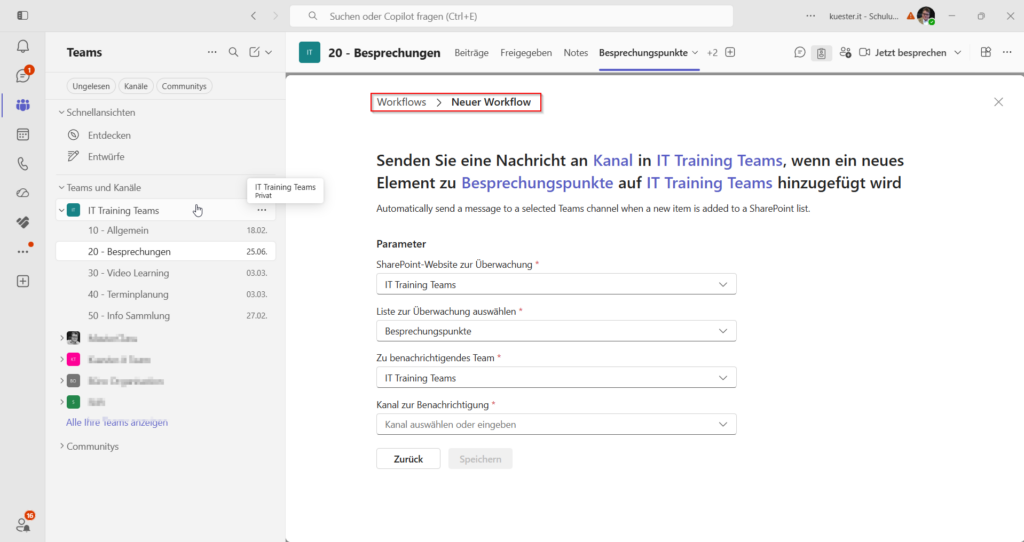
Ein Klick auf die Vorlage, die Verbindung zu Ihrer Liste bestätigen, fertig. Ohne Code und komplizierte Konfiguration.
Die Workflows-App direkt aus der Liste geöffnet: passende Vorlagen für genau diese Liste.
Die Konfiguration der Vorlage: SharePoint-Website, Liste und Team sind bereits sinnvoll vorausgewählt, nur der Kanal muss noch bestimmt werden.
Wo der einfache Einstieg endet
An dieser Stelle ist es wichtig, ehrlich zu sein. Wir bleiben in diesem Artikel bewusst auf einer minimalen Komplexitätsebene, damit jeder die Chance hat, erfolgreich den ersten eigenen Flow zu erstellen. Eine Vorlage zu nutzen ist einfach und funktioniert zuverlässig.
Sobald man jedoch von der Vorlage abweicht und einen eigenen Flow gestalten möchte, wird es anspruchsvoller. Man muss wissen welche Ereignisse eine App wie SharePoint überhaupt anbietet, wie Verzweigungen funktionieren (wenn eine Bedingung erfüllt ist, dann dies, sonst etwas anderes), wie man mit Variablen arbeitet um Werte zwischenzuspeichern, und auch Wiederholungen, etwa wenn ein Flow mehrere Einträge einer Liste durchgehen soll, eine sogenannte For-Each-Schleife.
Das ist im Kern Programmierlogik, auch ohne dass man eine Programmiersprache im klassischen Sinn lernen muss. Power Automate macht diese Logik durch eine einfach zu bedienende grafische Oberfläche leicht zugänglich, aber das Denken in Abläufen bleibt notwendig. Flows können sehr komplex und anspruchsvoll werden und vom Anwender auch tiefere Kenntnisse über zum Beispiel in SharePoint existierende Variablen einfordern. Daher ist der Einstieg über eine Vorlage der richtige erste Schritt. Weitere Schritte erfordern eine tiefere Beschäftigung mit der Technik der Apps, die im Flow eine Bedeutung haben.
Sollten Sie Fragen, Anregungen oder Wünsche haben, dann wenden Sie sich bitte an uns. Gerne helfen wir Ihnen weiter.
Sie haben Bedarf an Webinaren oder Schulungen zu Microsoft 365, Power Automate und Microsoft Teams? Dann senden Sie uns eine unverbindliche Anfrage. Wir rufen Sie gerne zurück.
Adresse: mso365.cloud OG
Lagerstraße 1-5
A-2103 Langenzersdorf
fon | +436766805781
mail | competence@mso365.cloud
Anfahrt
Cookie-Zustimmung verwalten
Um dir ein optimales Erlebnis zu bieten, verwenden wir Technologien wie Cookies, um Geräteinformationen zu speichern und/oder darauf zuzugreifen. Wenn du diesen Technologien zustimmst, können wir Daten wie das Surfverhalten oder eindeutige IDs auf dieser Website verarbeiten. Wenn du deine Zustimmung nicht erteilst oder zurückziehst, können bestimmte Merkmale und Funktionen beeinträchtigt werden.
Funktional
Immer aktiv
Die technische Speicherung oder der Zugang ist unbedingt erforderlich für den rechtmäßigen Zweck, die Nutzung eines bestimmten Dienstes zu ermöglichen, der vom Teilnehmer oder Nutzer ausdrücklich gewünscht wird, oder für den alleinigen Zweck, die Übertragung einer Nachricht über ein elektronisches Kommunikationsnetz durchzuführen.
Vorlieben
Die technische Speicherung oder der Zugriff ist für den rechtmäßigen Zweck der Speicherung von Präferenzen erforderlich, die nicht vom Abonnenten oder Benutzer angefordert wurden.
Statistiken
Die technische Speicherung oder der Zugriff, der ausschließlich zu statistischen Zwecken erfolgt.Die technische Speicherung oder der Zugriff, der ausschließlich zu anonymen statistischen Zwecken verwendet wird. Ohne eine Vorladung, die freiwillige Zustimmung deines Internetdienstanbieters oder zusätzliche Aufzeichnungen von Dritten können die zu diesem Zweck gespeicherten oder abgerufenen Informationen allein in der Regel nicht dazu verwendet werden, dich zu identifizieren.
Marketing
Die technische Speicherung oder der Zugriff ist erforderlich, um Nutzerprofile zu erstellen, um Werbung zu versenden oder um den Nutzer auf einer Website oder über mehrere Websites hinweg zu ähnlichen Marketingzwecken zu verfolgen.










No responses yet