Update 2026: Suche direkt im Chat und Kanal mit erweiterten Filtern
Die globale Suche über die Suchleiste oben in der Microsoft Teams Titelleiste gibt es weiterhin. Sie findet Nachrichten, Dateien, Personen und Kanäle über alle Ihre Teams hinweg. Das ist die Suche die wir unterhalb dieses Abschnitts beschrieben haben.
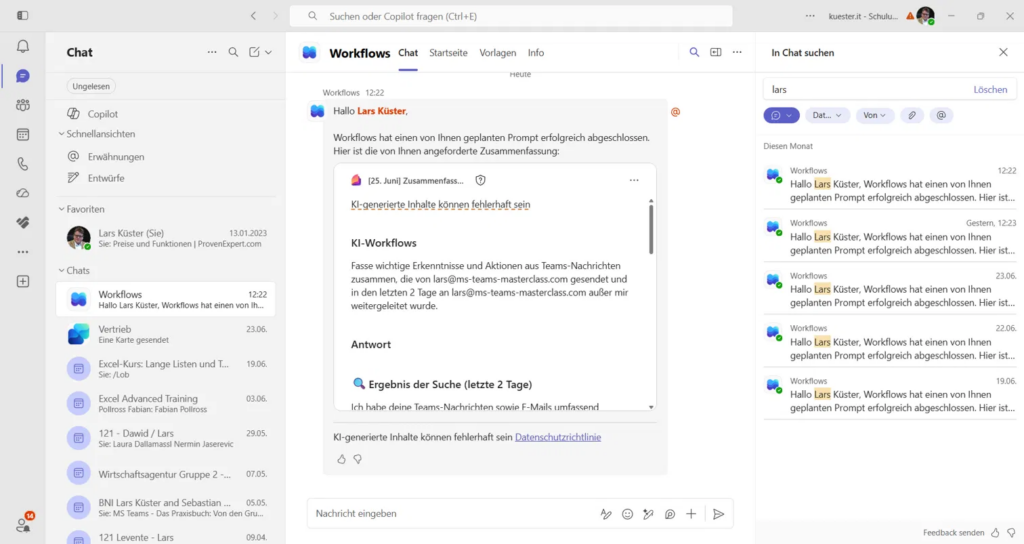
Aktuell neu dazugekommen ist die lokale Suche direkt in einem Chat oder Kanal. Die klassische Suche (inkl. Copilot) oben in der Titelleiste wird weiterhin mit STRG+E oder CMD+E aufgerufen. Mit der Tastenkombination STRG+F (Windows) oder CMD+F (Mac) öffnet sich rechts ein Suchbereich „In Chat suchen“ beziehungsweise „Im Kanal suchen“. Die Suche beschränkt sich dabei auf den Chat oder Kanal in dem Sie sich gerade befinden.
Was die lokale Suche besonders nützlich macht, sind die neuen erweiterten Filter. Direkt im Suchbereich können Sie die Ergebnisse eingrenzen nach:
Im Chat oder nach Dateien suchen
Datum: nur Nachrichten aus einem bestimmten Zeitraum
Von: nur Nachrichten einer bestimmten Person
Anhänge: nur Nachrichten mit Dateianhang
Erwähnungen: nur Nachrichten in denen Sie erwähnt wurden
Die Suchergebnisse erscheinen direkt im rechten Seitenbereich. Der Suchbegriff wird in den Nachrichten farblich hervorgehoben. Ein Klick auf ein Ergebnis springt direkt zur entsprechenden Stelle im Chat oder Kanal.
Die lokale Suche in Microsoft Teams: STRG+F öffnet den Suchbereich direkt im Chat oder Kanal, mit erweiterten Filtern für Datum, Absender, Anhänge und Erwähnungen.
Update Ende
Die Suche für Microsoft Teams war immer schon ein wirklich gutes Hilfsmittel. Mit ihr konnte man schnell Inhalte, Personen, Kanäle oder Nachrichten finden. In der Suchleiste gibt es darüber hinaus die Möglichkeit mit Slash Commands direkt Einstellungen vorzunehmen. Die neue verbesserte Suche von Microsoft Teams nutzt jetzt neue Techniken um Ihnen ein noch besseres und aufgeräumteres Suchergebnis zu liefern.
Die neue „Alle“ Seite für Suchergebnisse
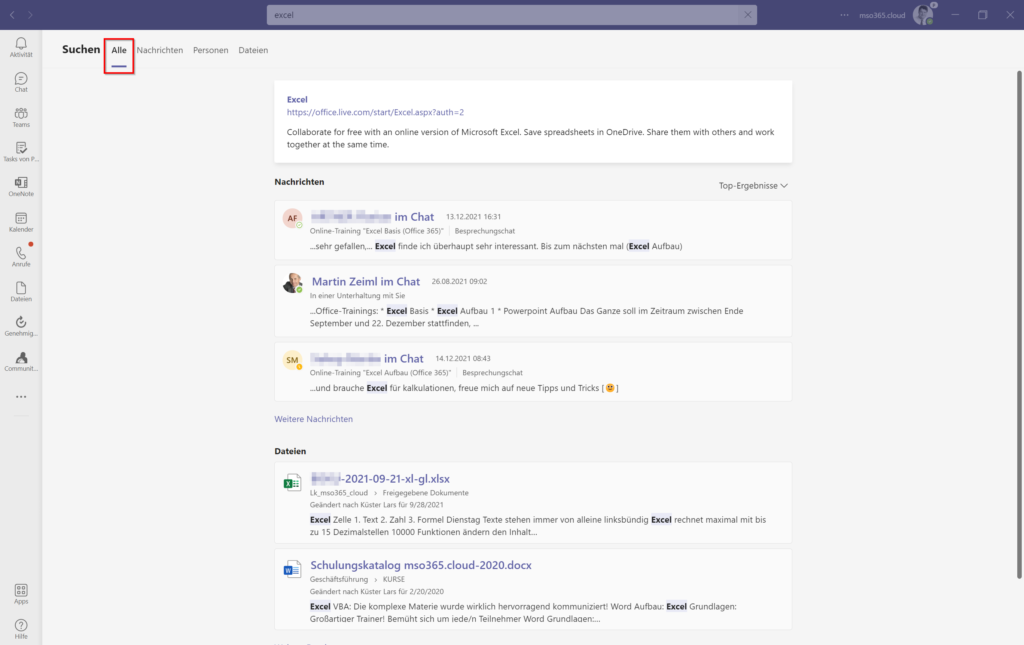
Die neue „Alle“ Seite liefert die wichtigsten und relevantesten Ergebnisse zusammenfasst auf einer Seite. Geben Sie einfach oben in der Suchleiste einen Suchbegriff ein, drücken Enter und die Ergebnisse werden auf der „Alle“ Seite angezeigt.
Suchergebnisse auf der „Alle“ Seite
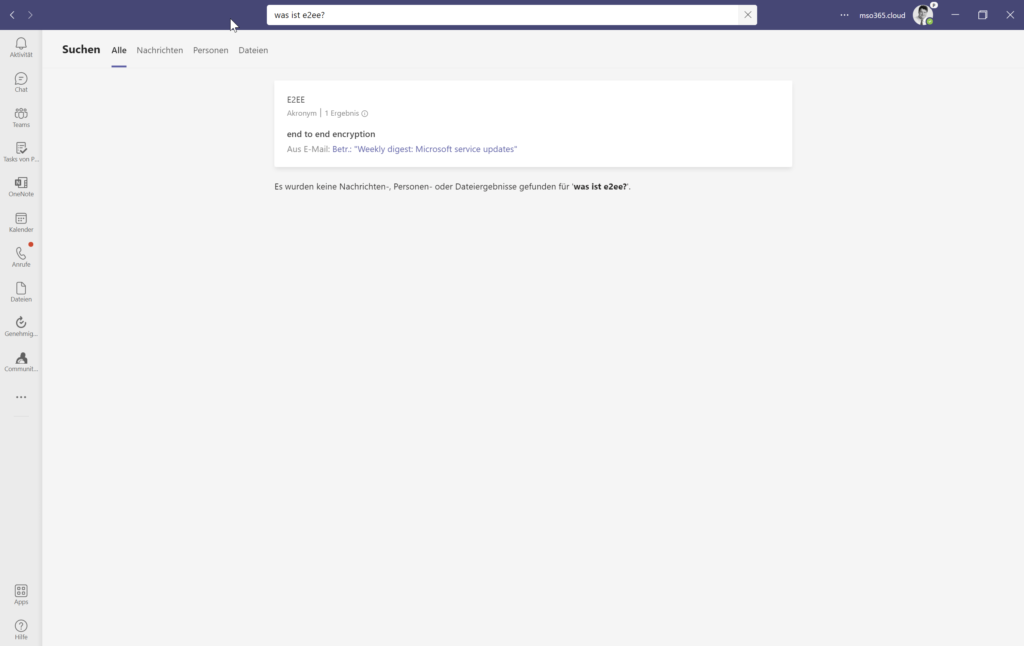
Darüberhinaus erlaubt die neue Suche jetzt auch Fragen zu stellen. Zum Beispiel die Frage „Was ist E2EE“ :
Frage in der Suche eingeben
Microsoft Teams liefert zu dieser Frage dann die passenden Antworten.
Die neue „Nachrichten“ Seite
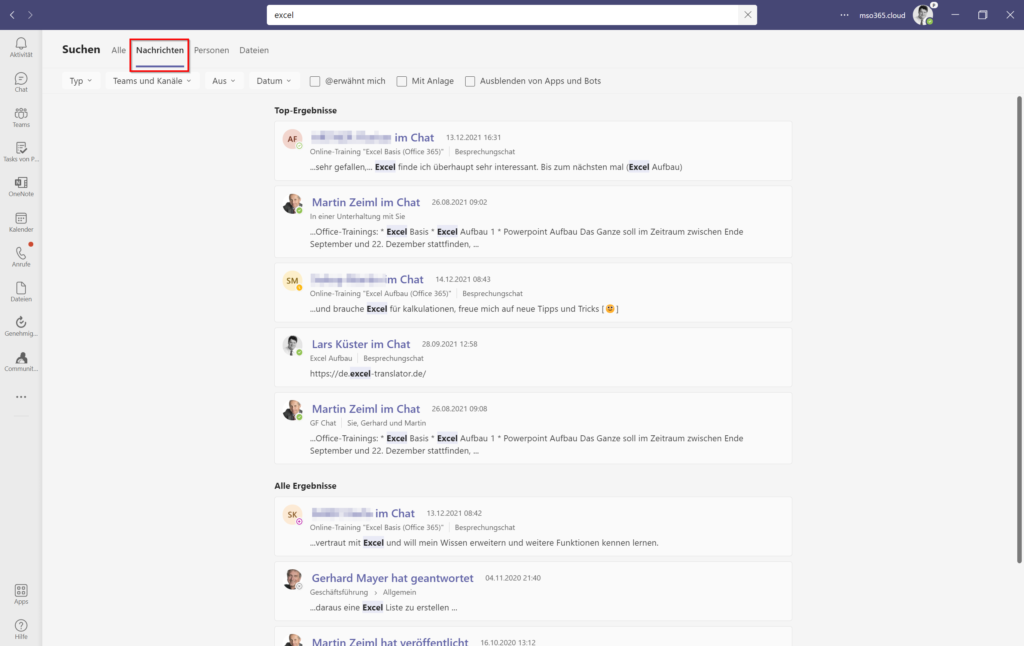
Auf der neuen „Nachrichten“ Seite werden nur Nachrichten angezeigt. Es stehen diverse Filtermöglichkeiten zur Verfügung. Zum Beispiel ist es möglich bei „Typ“ zwischen Kanälen und Chats zu wählen.
Die neue „Nachrichten“ Seite
Die neuen „Personen“ und „Dateien“ Seiten
Dem oben beschriebenen Prinzip folgend bereiten die Seiten „Personen“ und „Dateien“ die Suchergebnisse gemäß dieser Filter auf. So ist es einfacher direkt mit Personen in Kontakt zu treten bzw. Inhalte in Dateien zu finden.
Alle neue Seiten stellen bezogen auf die „Überschrift“ weiterführende Filtermöglichkeiten zur Verfügung.
Tipps und Tricks für die Suche
Starten einer Suche mit STRG+F
Für genauere Suche können Sie die Keyword Query Language (KQL) verwenden. Hier eine kleine Auswahl aus dieser KQL akutell nur in Englisch:
From:<Name der Person>
Ín:<Kanal oder Gruppenname>
Subject:<Stichwort von einem Betreff in einer Kanalnachricht>
Sent:<Datum>
Wir hoffen, dass wir Ihnen mit dieser Information haben helfen können.
Sollten Sie Fragen, Anregungen oder Wünsche haben, dann wenden Sie sich bitte an uns. Gerne helfen wir Ihnen weiter.
Sie haben Bedarf an Webinaren oder an Schulungen? Dann rufen Sie uns an oder senden uns eine unverbindliche Anfrage.Wir rufen Sie dann gerne zurück.
Adresse: mso365.cloud OG
Lagerstraße 1-5
A-2103 Langenzersdorf
fon | +436766805781
mail | competence@mso365.cloud
Anfahrt
Cookie-Zustimmung verwalten
Um dir ein optimales Erlebnis zu bieten, verwenden wir Technologien wie Cookies, um Geräteinformationen zu speichern und/oder darauf zuzugreifen. Wenn du diesen Technologien zustimmst, können wir Daten wie das Surfverhalten oder eindeutige IDs auf dieser Website verarbeiten. Wenn du deine Zustimmung nicht erteilst oder zurückziehst, können bestimmte Merkmale und Funktionen beeinträchtigt werden.
Funktional
Immer aktiv
Die technische Speicherung oder der Zugang ist unbedingt erforderlich für den rechtmäßigen Zweck, die Nutzung eines bestimmten Dienstes zu ermöglichen, der vom Teilnehmer oder Nutzer ausdrücklich gewünscht wird, oder für den alleinigen Zweck, die Übertragung einer Nachricht über ein elektronisches Kommunikationsnetz durchzuführen.
Vorlieben
Die technische Speicherung oder der Zugriff ist für den rechtmäßigen Zweck der Speicherung von Präferenzen erforderlich, die nicht vom Abonnenten oder Benutzer angefordert wurden.
Statistiken
Die technische Speicherung oder der Zugriff, der ausschließlich zu statistischen Zwecken erfolgt.Die technische Speicherung oder der Zugriff, der ausschließlich zu anonymen statistischen Zwecken verwendet wird. Ohne eine Vorladung, die freiwillige Zustimmung deines Internetdienstanbieters oder zusätzliche Aufzeichnungen von Dritten können die zu diesem Zweck gespeicherten oder abgerufenen Informationen allein in der Regel nicht dazu verwendet werden, dich zu identifizieren.
Marketing
Die technische Speicherung oder der Zugriff ist erforderlich, um Nutzerprofile zu erstellen, um Werbung zu versenden oder um den Nutzer auf einer Website oder über mehrere Websites hinweg zu ähnlichen Marketingzwecken zu verfolgen.










No responses yet