In den vorangegangenen Artikeln haben wir SharePoint-Listen und Dokumentbibliotheken kennengelernt und dabei das Ganze mit einer Raumanalogie verbunden. In dieser Raumanalogie gab es das Klemmbrett (Listen) für strukturierte Datensätze, den Aktenschrank (Bibliotheken) für Dokumente und die Brille (Ansichten) mit denen Inhalte gezielt gefiltert angezeigt werden können.
In unserer Raumanalogie gab es aber auch noch einen Flipchart, die SharePoint-Seite. In den meisten Fällen wird man in Microsoft Teams elten direkt in Kontakt mit SharePoint-Seiten kommen. Wenn man jedoch SharePoint im Browser öffnet, dann wird man immer auf eine SharePoint-Seite geleitet. Auf die sogenannte Startseite, auf Englisch: Home Page.
Inhaltsverzeichnis
Was ist eine SharePoint-Seite?
Eine SharePoint-Seite ist eine frei gestaltbare Webseite innerhalb einer SharePoint-Site. Und hier passiert es häufig, dass die Begriffe Seite und Site vermischt werden, weil sie so ähnlich klingen. Das Problem ist, dass hier Deutsch und Englisch vermischt wird. Bliebe man im Englischen wäre die Seite eine Page. Und so wird der Unterschied zwischen Page und Site offensichtlich.
Eine Seite kann Text, Bilder, Links und vor allem Webparts enthalten. Deshalb auch das Bild zum Artikel mit den vielen unterschiedlichen Blättern auf dem Flipchart. Webparts sind Platzhalter auf der Seite. In diese Platzhalter können Inhalte aus anderen Quellen, wie zum Beispiel Listen oder Bibliotheken, geladen werden. Um bei dem Bild zum Artikel zu bleiben kann auf einer Seite ein Diagramm als Bild sein. Ein Text aus einem Dokument und eine Auflistung von einer Liste. Viele Quellen, die thematisch zueinander passen auf einer Seite übersichtlich angeordnet.
Ein Webpart für eine Dokumentbibliothek zeigt die Dateien aus der Dokumentbibliothek. Ein Webpart für eine Liste zeigt die Einträge von einer Liste. Und das Entscheidende: Jeder Webpart kann mit einer bestimmten Ansicht, also der Brille, konfiguriert werden. Und jetzt fängt es an spannend zu werden.
Praxisbeispiel: Meine Besprechungen auf einen Blick
Zurück zu unserem mittelständischen Unternehmen. Die Besprechungspunkte werden in einer SharePoint-Liste geführt, die Besprechungsdokumente in einer eigenen Dokumentbibliothek. Bisher haben wir beides als separate Registerkarte im Teams-Kanal hinzugefügt. Unsere Anwender müssen also Registerkarte für Registerkarte anklicken und die richtigen Ansichten auswählen um gezielt ihre persönlichen Aufgaben und Dokumente im Blick zu haben.
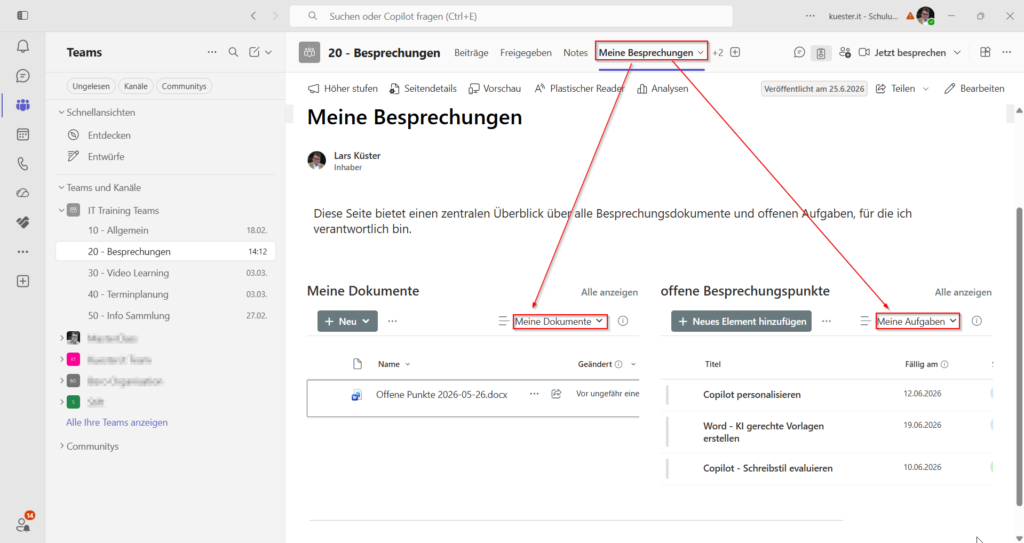
Mit einer SharePoint-Seite ändert sich das. Die Webseite wird so eingerichtet, dass sie zweispaltig ist, damit die Informationen nebeneinander angezeigt werden können.
Links: ein Webpart für die Dokumentbibliothek, konfiguriert mit der Ansicht „Meine Dokumente“, um die Auswahl auf alle für den Anwender relevanten Dokumente zu reduzieren.
Rechts: ein Webpart für die Besprechungspunkte-Liste, konfiguriert mit der Ansicht „Meine Aufgaben“, ebenfalls um aus der Gesamtheit der Aufgaben nur die für den Anwender relevanten Aufgaben aufzulisten.
Das Ergebnis: Diese Seite bietet einen zentralen Überblick über alle Besprechungsdokumente und offenen Aufgaben, für die ich verantwortlich bin. Jeder Mitarbeitende sieht beim Öffnen der Seite automatisch seine eigenen Inhalte, weil die Ansichten personenbezogen gefiltert sind.
Eine SharePoint-Seite als Registerkarte in Microsoft Teams: Dokumente und offene Aufgaben in einer Ansicht.
Die Seite als Registerkarte in Microsoft Teams
Eine SharePoint-Seite kann direkt als Registerkarte in einem Microsoft Teams-Kanal eingebunden werden. Das Team sieht die Seite dann direkt in Teams, ohne SharePoint separat öffnen zu müssen.
Im oben gezeigten Beispiel ist die Seite „Meine Besprechungen“ als Registerkarte im Kanal „20 – Besprechungen“ eingebunden. Ein Klick auf die Registerkarte und der Mitarbeitende sieht sofort seine Dokumente und seine offenen Aufgaben.
Das ist das Bausteinsystem in der Praxis. Liste, Bibliothek, Ansichten, Seite, Webparts, Teams-Registerkarte. Zusammen ergeben sie eine Arbeitsumgebung die genau das zeigt was gebraucht wird.
Sollten Sie Fragen, Anregungen oder Wünsche haben, dann wenden Sie sich bitte an uns. Gerne helfen wir Ihnen weiter.
Sie haben Bedarf an Webinaren oder Schulungen zu Microsoft 365, SharePoint und Microsoft Teams? Dann senden Sie uns eine unverbindliche Anfrage. Wir rufen Sie gerne zurück.
Adresse: mso365.cloud OG
Lagerstraße 1-5
A-2103 Langenzersdorf
fon | +436766805781
mail | competence@mso365.cloud
Anfahrt
Cookie-Zustimmung verwalten
Um dir ein optimales Erlebnis zu bieten, verwenden wir Technologien wie Cookies, um Geräteinformationen zu speichern und/oder darauf zuzugreifen. Wenn du diesen Technologien zustimmst, können wir Daten wie das Surfverhalten oder eindeutige IDs auf dieser Website verarbeiten. Wenn du deine Zustimmung nicht erteilst oder zurückziehst, können bestimmte Merkmale und Funktionen beeinträchtigt werden.
Funktional
Immer aktiv
Die technische Speicherung oder der Zugang ist unbedingt erforderlich für den rechtmäßigen Zweck, die Nutzung eines bestimmten Dienstes zu ermöglichen, der vom Teilnehmer oder Nutzer ausdrücklich gewünscht wird, oder für den alleinigen Zweck, die Übertragung einer Nachricht über ein elektronisches Kommunikationsnetz durchzuführen.
Vorlieben
Die technische Speicherung oder der Zugriff ist für den rechtmäßigen Zweck der Speicherung von Präferenzen erforderlich, die nicht vom Abonnenten oder Benutzer angefordert wurden.
Statistiken
Die technische Speicherung oder der Zugriff, der ausschließlich zu statistischen Zwecken erfolgt.Die technische Speicherung oder der Zugriff, der ausschließlich zu anonymen statistischen Zwecken verwendet wird. Ohne eine Vorladung, die freiwillige Zustimmung deines Internetdienstanbieters oder zusätzliche Aufzeichnungen von Dritten können die zu diesem Zweck gespeicherten oder abgerufenen Informationen allein in der Regel nicht dazu verwendet werden, dich zu identifizieren.
Marketing
Die technische Speicherung oder der Zugriff ist erforderlich, um Nutzerprofile zu erstellen, um Werbung zu versenden oder um den Nutzer auf einer Website oder über mehrere Websites hinweg zu ähnlichen Marketingzwecken zu verfolgen.











No responses yet