Teil 1: Was SharePoint-Listen sind und warum sie Excel ersetzen können
Wer auf einem Netzwerklaufwerk gearbeitet hat, kennt diese Situation. Eine Excel-Datei ist von einem anderen Kollegen geöffnet und niemand sonst kann hinein. Wer ungeduldig ist und nicht warten will, kopiert die Datei und arbeitet „schnell“ in der Kopie. Und plötzlich gibt es fünf Versionen, niemand weiß welche aktuell ist, und das Meeting beginnt in zehn Minuten.
Hier kommt natürlich sofort der erste Gedanke „Aber dafür haben wir ja die Online Speicherplätze!“. Doch auch OneDrive oder SharePoint als Dateispeicher sind auch nicht immer die beste Wahl. Vor allem wenn die Bearbeitung häufig am Smartphone stattfinden muß. Hier könnte eine SharePoint-Liste die bessere Wahl sein.
Inhaltsverzeichnis
Was ist eine SharePoint-Liste?
In unserer Raumanalogie aus den Vorangegangenen Artikeln, ist die SharePoint-Liste das Klemmbrett im Teamraum. Kein Aktenschrank für Dateien, sondern ein strukturiertes Brett für Datensätze. Aufgaben, Besprechungspunkte, Bestellungen, Genehmigungen, Kontakte.
Eine Liste besteht aus Spalten und Zeilen. Die Spalten definieren welche Information erfasst wird. Jede Zeile ist ein Eintrag. Das klingt nach Excel. Und der Vergleich ist nicht falsch. Aber der Unterschied ist entscheidend.
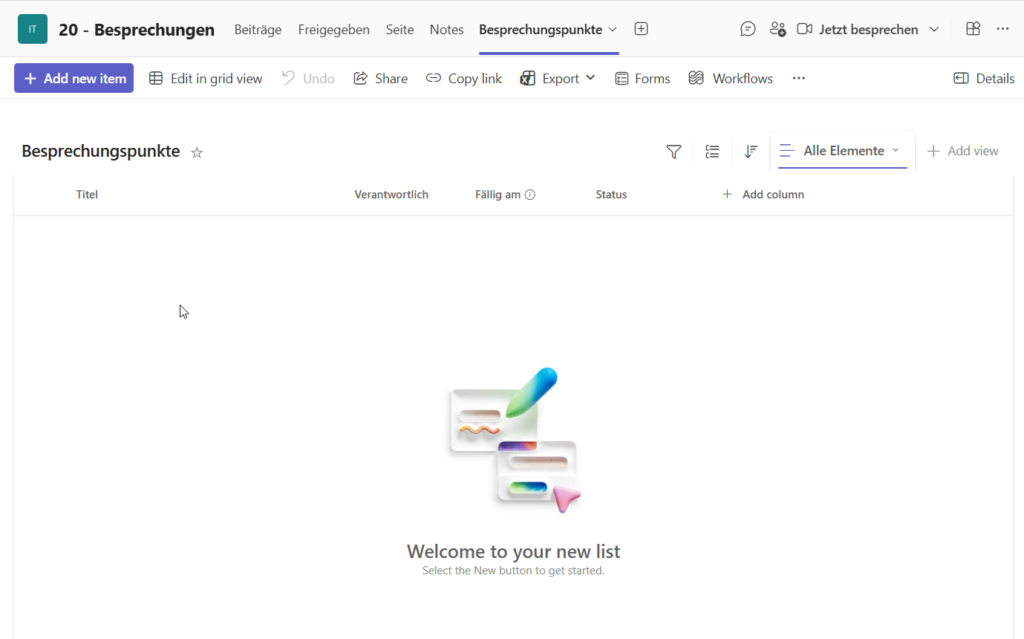
Eine SharePoint-Liste als Klemmbrett im Teams-Kanal: strukturierte Datensätze statt freie Texteingabe.
Warum nicht einfach Excel?
Das ist eine der ersten Fragen die in jedem Training kommt. Excel kennt jeder, Excel kann jeder. Warum also der Umweg über eine SharePoint-Liste?
Drei Gründe, die in der Praxis den Unterschied machen.
Erstens: Eingabe auf mobilen Geräten.
Mit einer SharePoint-Liste auf dem Smartphone erhalten Sie ein klar strukturiertes Formular für eine einfache Dateneingabe. Feld auswählen, Wert eingeben, speichern. Excel auf dem Smartphone ist unkomfortabel zu bedienen, und die Möglichkeit aus Versehen etwas zu löschen oder zu verschieben ist gegeben. Wer also gerne und viel mobil arbeitet und Besprechungspunkte direkt im Meeting erfassen soll, für den ist die Liste die bessere Wahl.
Zweitens: Saubere Datentypen in den Spalten.
In Excel ist im Regelfall jede Zelle Freitext. Jeder schreibt was er will. Zum Beispiel den Status mal „offen“, mal „Offen“, mal „O“. Oder bei Zuständig mal „Lars“, „Küster“, „Lars Küster“ oder „LK“. Auf den ersten Blick klingt das gar nicht so schlimm. Eher Normal. Es wird aber zur Katastrophe sobald jemand die Daten auswerten will. Und das ist das, wohin sich die Welt der Daten gerade dreht. Die Welt, vor allem in Excel, dreht sich hin zu Datenauswertungen mit großen Datenmengen. Und hier spielt die Liste ihre verborgene Kraft aus. Eine SharePoint-Spalte hat einen festen Datentyp. Ein Datumsfeld zeigt einen Kalender. Ein Auswahlfeld hat feste Optionen. Ein Zahlenfeld akzeptiert nur Zahlen.
Drittens: Direkte Integration in Microsoft 365.
Das ist der Vorteil den Excel nie haben wird. Um beim Beispiel mit der Spalte „Zuständig“ zu bleiben. Die kann man gut über eine Personenspalte abbilden. Eine Personenspalte in einer SharePoint-Liste greift direkt auf die Microsoft 365 Benutzer Ihres Unternehmens zu. Sie tippen einen Namen, SharePoint greift auf das firmeninterne Adressbuch zu und schlägt die passenden Personen vor. Kein Freitext, kein Tippfehler, keine Unklarheit. Immer die richtige Person, immer eindeutig zugewiesen.
Praxisbeispiel: Besprechungspunkte als SharePoint-Liste in Microsoft Teams
Ein mittelständisches Unternehmen steigt auf Microsoft Teams um. Bisher wurden Besprechungspunkte auf Papier notiert oder in OneNote gesammelt. Das Problem: Niemand weiß danach wer für was zuständig ist und bis wann etwas erledigt sein soll.
Die Lösung: Eine SharePoint-Liste mit vier Spalten.
Titel: der Besprechungspunkt, Freitext
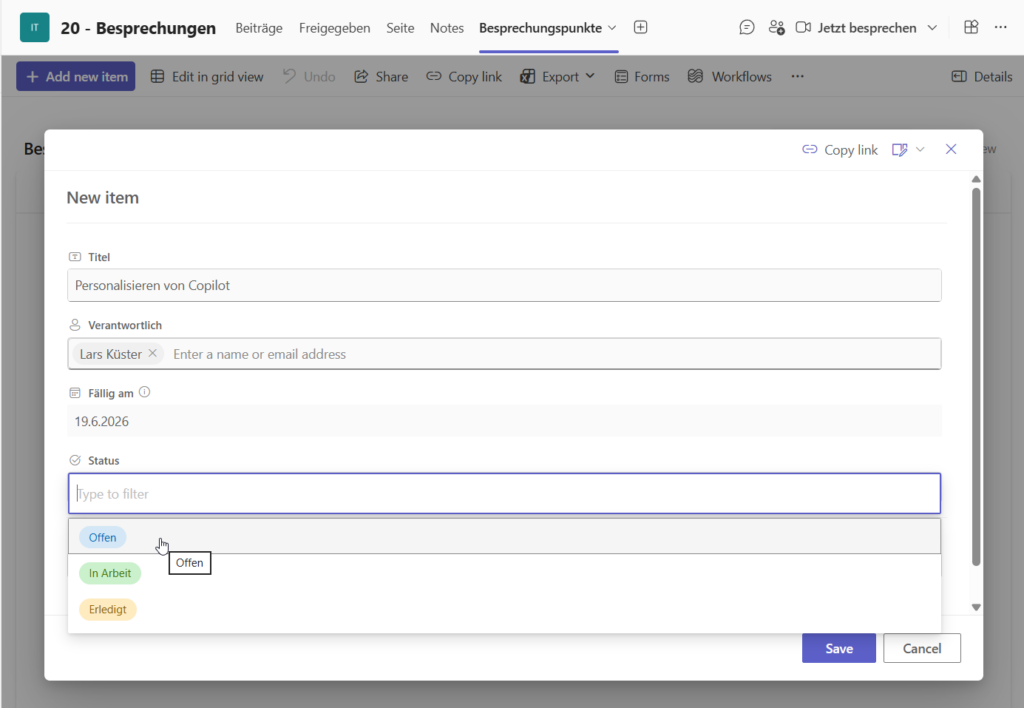
Verantwortlich: Personenspalte, greift direkt auf Microsoft 365 Benutzer zu
Fällig am: Datumsspalte mit Kalenderauswahl
Status: Auswahlspalte mit fixen Werten, Offen, In Bearbeitung, Erledigt
Diese Liste wird als Registerkarte direkt im Teams-Kanal eingebunden. Das Team trägt Punkte während der Besprechung ein, ohne Teams zu verlassen. Fangen Sie mit diesen vier Spalten an. Das System wächst mit Ihren Anforderungen.
Die Liste direkt im Teams-Kanal: Besprechungspunkte erfassen ohne die Arbeitsumgebung zu wechseln.
Die Verantwortlich-Spalte: warum Datenqualität entscheidet
Erinnern Sie sich an den dritten Grund warum SharePoint-Listen besser sind als Excel? Die direkte Integration in Microsoft 365. Genau das sehen Sie hier in der Praxis.
Die Verantwortlich-Spalte ist keine Textspalte. Sie ist eine Personenspalte. Das bedeutet: Die eingetragene Person ist eindeutig mit ihrem Microsoft 365-Konto verknüpft. Kein Tippfehler, keine Verwechslung, keine Unklarheit.
Das klingt im Moment nach einem technischen Detail. Nun ist es in Unternehmen so, dass an gewissen Informationen weiterführende Prozesse hängen. Die Daten also ggf. automatisiert weiter verarbeitet werden sollen. Das heißt das ein Name einer verantwortlichen Person durch mehrere Prozesse fließen muss. Er ist als die Grundlage für alles was später kommt. Eine der Möglichkeiten die Daten in der Liste automatisiert weiter verarbeiten zu lassen heißt zum Beispiel Power Automate und ist ebenfalls Bestandteil der Microsoft 365 Umgebung. Es ist also nicht nur eine technische Spielerei, sondern die Grundlage dafür, dass die Daten die wir generieren zukunftsorientiert sind und für weitere Datenverarbeitungen, seien sie manuell oder automatisiert, die höchstmögliche Datenqualität bieten.
Auch hier gilt das EVA-Prinzip: Eingabe, Verarbeitung, Ausgabe. Saubere Eingabe in der Liste, saubere Verarbeitung durch Power Automate, saubere Ausgabe als Aufgabe beim richtigen Mitarbeiter.
Was als nächstes kommt
Die oben genannten Vorteile waren nur ein Teil der vielen Möglichkeiten die wir mit Listen erzielen können. Ein sehr starkes und hilfreiches Werkzeug bei der Arbeit mit Listen sind Ansichten. Im zweiten Teil zeigen wir, wie Sie mit Ansichten verschiedene Perspektiven auf dieselbe Liste erzeugen, zum Beispiel eine persönliche Ansicht „Meine offenen Aufgaben“. Und wie Sie diese Ansichten über Webparts direkt auf einer SharePoint-Seite einbinden, damit das Team den Überblick behält ohne jedes Mal in die Liste zu navigieren.
Sollten Sie Fragen, Anregungen oder Wünsche haben, dann wenden Sie sich bitte an uns. Gerne helfen wir Ihnen weiter.
Sie haben Bedarf an Webinaren oder Schulungen zu Microsoft 365, SharePoint-Listen und Microsoft Teams? Dann senden Sie uns eine unverbindliche Anfrage. Wir rufen Sie gerne zurück.
Adresse: mso365.cloud OG
Lagerstraße 1-5
A-2103 Langenzersdorf
fon | +436766805781
mail | competence@mso365.cloud
Anfahrt
Cookie-Zustimmung verwalten
Um dir ein optimales Erlebnis zu bieten, verwenden wir Technologien wie Cookies, um Geräteinformationen zu speichern und/oder darauf zuzugreifen. Wenn du diesen Technologien zustimmst, können wir Daten wie das Surfverhalten oder eindeutige IDs auf dieser Website verarbeiten. Wenn du deine Zustimmung nicht erteilst oder zurückziehst, können bestimmte Merkmale und Funktionen beeinträchtigt werden.
Funktional
Immer aktiv
Die technische Speicherung oder der Zugang ist unbedingt erforderlich für den rechtmäßigen Zweck, die Nutzung eines bestimmten Dienstes zu ermöglichen, der vom Teilnehmer oder Nutzer ausdrücklich gewünscht wird, oder für den alleinigen Zweck, die Übertragung einer Nachricht über ein elektronisches Kommunikationsnetz durchzuführen.
Vorlieben
Die technische Speicherung oder der Zugriff ist für den rechtmäßigen Zweck der Speicherung von Präferenzen erforderlich, die nicht vom Abonnenten oder Benutzer angefordert wurden.
Statistiken
Die technische Speicherung oder der Zugriff, der ausschließlich zu statistischen Zwecken erfolgt.Die technische Speicherung oder der Zugriff, der ausschließlich zu anonymen statistischen Zwecken verwendet wird. Ohne eine Vorladung, die freiwillige Zustimmung deines Internetdienstanbieters oder zusätzliche Aufzeichnungen von Dritten können die zu diesem Zweck gespeicherten oder abgerufenen Informationen allein in der Regel nicht dazu verwendet werden, dich zu identifizieren.
Marketing
Die technische Speicherung oder der Zugriff ist erforderlich, um Nutzerprofile zu erstellen, um Werbung zu versenden oder um den Nutzer auf einer Website oder über mehrere Websites hinweg zu ähnlichen Marketingzwecken zu verfolgen.











No responses yet