Im ersten Teil haben wir uns eine SharePoint-Liste für Besprechungspunkte angeschaut. Die Liste kann in einem Kanal als Registerkarte hinzugefügt werden, sodass jedes Teammitglied Einträge in die Liste machen kann und die Liste mit Leben gefüllt wird.
Da auch mir als Teammitglied Aufgaben zugewiesen werden können, stellt sich die nächste wichtige Frage: Wo sind in der Liste mit 50+ Einträgen meine Aufgaben? Wie behalte ich die Übersicht über das, was ich zu erledigen habe? Was mache ich wenn ich nur meine eigenen offenen Punkte sehen will? Genau hier kommen Ansichten ins Spiel.
Inhaltsverzeichnis
Was ist eine Ansicht?
Ganz grob kann ich eine Ansicht mit einem Filter einer Excel Liste vergleichen. Aber wirklich nur ganz grob. In unserer Raumanalogie ist eine Ansicht die Brille. Das Klemmbrett, also die Liste, bleibt dasselbe. Aber auf dem Klemmbrett sind die Einträge in unterschiedlichen Farben notiert, und daneben hängen Brillen in unterschiedlichen Farben. Je nachdem welche Brille ich aufsetze, sorgt die Farbe der Brille dafür das ich unterschiedliche Informationen sehe. Eine rote Brille lässt nur die roten Einträge durch, eine grüne nur die Grünen. Alles andere wird ausgeblendet und bleibt mich jetzt unsichtbar.
Gerade eben habe ich gesagt, dass eine Ansicht grob mit einem Filter in Excel zu vergleichen ist. Warum nur grob? Technisch gesehen ist eine Ansicht eine gespeicherte Kombination aus Filtern, Sortierungen und sichtbaren Spalten. Und hier ist es anders als in Excel. In einer Ansicht kann ich sogar die sichtbaren Spalten festlegen. Die Ansicht verändert die Daten nicht. Sie verändert nur wie die Daten dargestellt werden.
Das bedeutet auch: Mehrere Personen können gleichzeitig dieselbe Liste öffnen und jeder sieht durch seine eigene Brille. Die Daten sind dieselben. Die Perspektive ist eine andere.
Praxisbeispiel: Meine offenen Aufgaben
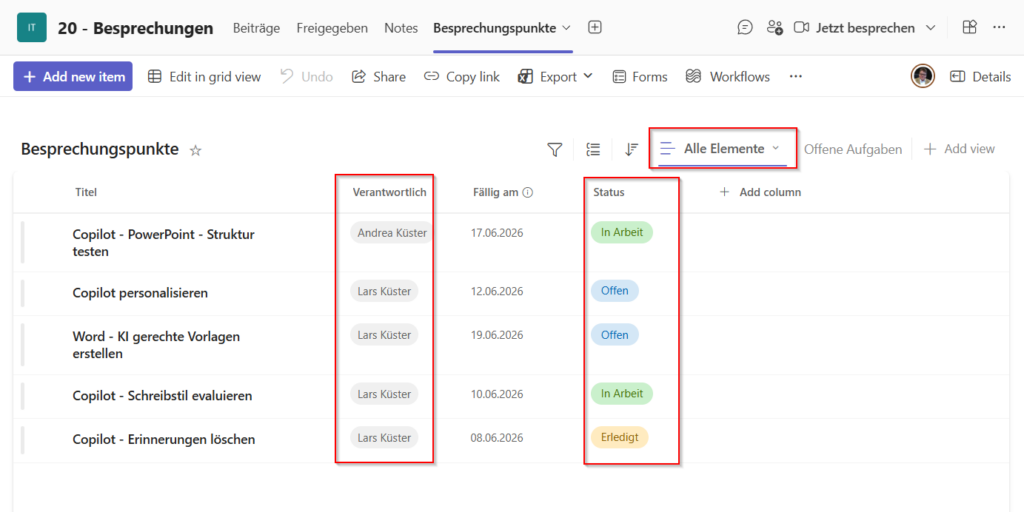
Zurück zu unserem Besprechungspunkte-System. Die Liste enthält alle Punkte aller Besprechungen. Das ist gut für den großen Überblick. Im täglichen Leben hingegen muss ich mich häufiger auf meine Aufgaben konzentrieren.
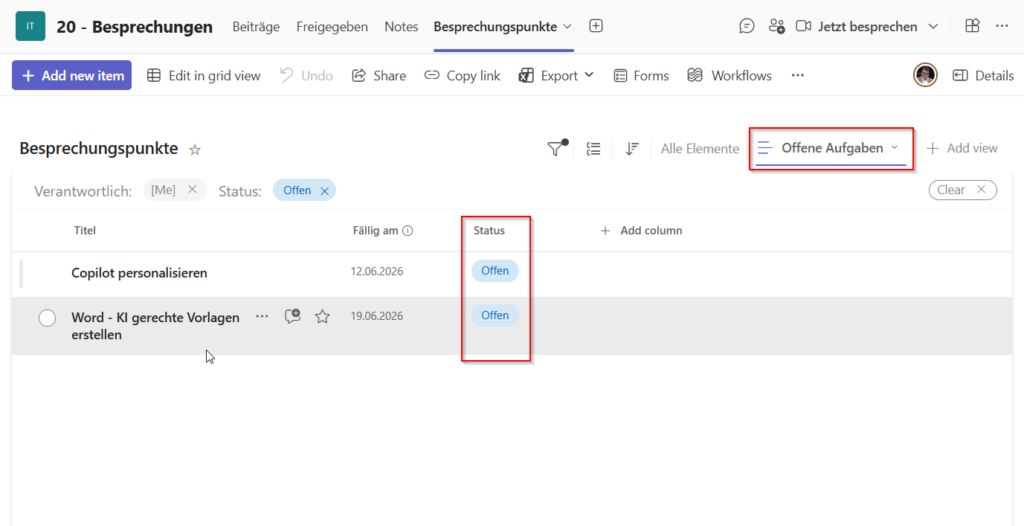
Was jeder immer braucht: eine Ansicht die nur seine Punkte zeigt, und davon nur die offenen. Eine Ansicht „Offenen Aufgaben“ filtert die Liste nach zwei Kriterien.
Zuständig: nur Einträge wo ich als verantwortliche Person eingetragen bin
Status: nur Einträge mit dem Wert Offen oder In Bearbeitung
Das Ergebnis: Jeder Mitarbeiter sieht beim Öffnen der Liste sofort seine eigene Aufgabenliste. Kein Scrollen durch fremde Einträge, kein Suchen nach dem eigenen Namen.
Im ersten Teil dieser Artikelserie haben wir darüber gesprochen, dass die Spalte „Zuständig“ auf das Adressbuch von Microsoft 365 zugreift um die Person festzulegen. Und genau jetzt wird diese Information relevant. Da wir mit unseren Benutzerinformationen bei Microsoft 365 angemeldet sind, und die Personenspalte „Zuständig“ auf Microsoft 365 Benutzer zugreift, erkennt SharePoint automatisch dass ich gerade angemeldet bin. Und das gilt natürlich für jeden unserer Kollegen auch. Die Ansicht „Meine Aufgaben“ filtert also nicht auf einen fixen Namen, sondern immer auf den aktuell angemeldeten Benutzer. So ist es möglich, dass jeder in seinem Microsoft Teams Arbeitsplatz seine eigenen Punkte sieht.
Zwei Ansichten auf dieselbe Liste: die Gesamtansicht für die Teamleitung, die persönliche Ansicht für jeden Mitarbeiter.
Zwei Registerkarten im Teams-Kanal
Microsoft Teams ist der zentrale Zugangspunkt zu Informationen und Dateien. Und genau das lässt sich mit der Liste wunderbar zeigen. Sie können beide Ansichten in der Registerkarte für die Besprechungspunkte direkt im Microsoft Teams-Kanal verwenden.
Die Liste, die Gesamtansicht und die persönliche Ansicht sind alle nur einen Klick entfernt.
Zwei Registerkarten im Teams-Kanal: die Gesamtliste und die persönliche Ansicht nebeneinander.
Gut strukturierte Daten als Zukunftsinvestition
In der Arbeitswelt wird der Wert von Datenauswertungen immer größer. Unternehmen die heute sauber strukturierte Daten aufbauen, sind morgen im Vorteil. Eine SharePoint-Liste mit sauber definierten Spalten, festen Datentypen und eindeutigen Personenzuweisungen ist genau diese Grundlage.
Und dies versetzt Sie in die Lage die Liste mit Ansichten zu Filtern, in Excel zu importieren und dort auszuwerten oder als Basis für weiterführende automatisierte Prozesse zu nutzen.
Sollten Sie Fragen, Anregungen oder Wünsche haben, dann wenden Sie sich bitte an uns. Gerne helfen wir Ihnen weiter.
Sie haben Bedarf an Webinaren oder Schulungen zu Microsoft 365, SharePoint-Listen und Microsoft Teams? Dann senden Sie uns eine unverbindliche Anfrage. Wir rufen Sie gerne zurück.
Wir freuen uns auf Sie.ms-teams.at powered by mso365.cloud OG
Adresse: mso365.cloud OG
Lagerstraße 1-5
A-2103 Langenzersdorf
fon | +436766805781
mail | competence@mso365.cloud
Anfahrt
Cookie-Zustimmung verwalten
Um dir ein optimales Erlebnis zu bieten, verwenden wir Technologien wie Cookies, um Geräteinformationen zu speichern und/oder darauf zuzugreifen. Wenn du diesen Technologien zustimmst, können wir Daten wie das Surfverhalten oder eindeutige IDs auf dieser Website verarbeiten. Wenn du deine Zustimmung nicht erteilst oder zurückziehst, können bestimmte Merkmale und Funktionen beeinträchtigt werden.
Funktional
Immer aktiv
Die technische Speicherung oder der Zugang ist unbedingt erforderlich für den rechtmäßigen Zweck, die Nutzung eines bestimmten Dienstes zu ermöglichen, der vom Teilnehmer oder Nutzer ausdrücklich gewünscht wird, oder für den alleinigen Zweck, die Übertragung einer Nachricht über ein elektronisches Kommunikationsnetz durchzuführen.
Vorlieben
Die technische Speicherung oder der Zugriff ist für den rechtmäßigen Zweck der Speicherung von Präferenzen erforderlich, die nicht vom Abonnenten oder Benutzer angefordert wurden.
Statistiken
Die technische Speicherung oder der Zugriff, der ausschließlich zu statistischen Zwecken erfolgt.Die technische Speicherung oder der Zugriff, der ausschließlich zu anonymen statistischen Zwecken verwendet wird. Ohne eine Vorladung, die freiwillige Zustimmung deines Internetdienstanbieters oder zusätzliche Aufzeichnungen von Dritten können die zu diesem Zweck gespeicherten oder abgerufenen Informationen allein in der Regel nicht dazu verwendet werden, dich zu identifizieren.
Marketing
Die technische Speicherung oder der Zugriff ist erforderlich, um Nutzerprofile zu erstellen, um Werbung zu versenden oder um den Nutzer auf einer Website oder über mehrere Websites hinweg zu ähnlichen Marketingzwecken zu verfolgen.











No responses yet