Wer in Microsoft Teams Dateien in einem Kanal ablegt, nutzt bereits eine SharePoint-Dokumentbibliothek. Ob bewusst oder nicht. Jedes Team hat automatisch eine Dokumentbibliothek im Hintergrund. Sie ist der zentrale Speicherort für alle Dateien des Teams.
Eine Dokumentbibliothek ist, vereinfacht gesagt, der Aktenschrank im Teamraum. Dort liegen Word-Dokumente, Excel-Tabellen, PowerPoint-Präsentationen, PDFs. Alles an einem Ort, für alle Berechtigten zugänglich. Wer mehr über den Aufbau von SharePoint in Microsoft Teams erfahren möchte, findet einen guten Einstieg in der Artikelserie auf ms-teams.at, oder in meinem MS Teams Praxisbuch.
Aber ein Aktenschrank ist nur so gut wie seine Ablagestruktur. Und genau da wird es interessant. Denn eine SharePoint-Bibliothek kann weit mehr, als nur Dateien ablegen.
Inhaltsverzeichnis
Eine Bibliothek ist eine Liste mit Dateianhang
Technisch gesehen ist eine Dokumentbibliothek nichts anderes als eine Liste, bei der jeder Eintrag eine Datei als Anhang hat. Wer die Artikel zu SharePoint-Listen gelesen hat, hat bereits das Wichtigste verstanden.
Das bedeutet: Alles was wir über Listen wissen, gilt auch für Bibliotheken. Spalten mit festen Datentypen, Personenspalten die auf Microsoft 365 Benutzer zugreifen, Ansichten als Brillen auf die Daten. Kein neues Konzept, nur ein neuer Anwendungsfall.
Ordner oder Metadaten: wann was sinnvoll ist
Der erste Impuls beim Strukturieren einer Bibliothek ist: Ordner anlegen. Das kennt jeder vom Netzwerklaufwerk oder dem eigenen Computer. Und Ordner sind nicht grundsätzlich falsch. Für einfache Ablagestrukturen, wo niemand die Daten auswertet oder automatisiert weiterverarbeitet, erfüllen Ordner ihren Zweck.
Sobald aber eine dieser Fragen relevant wird, sind Metadaten die bessere Wahl.
Ich möchte Dokumente nach mehreren Kriterien gleichzeitig filtern
Ein Dokument gehört zu mehreren Kategorien gleichzeitig
Ich will die Daten später automatisiert weiterverarbeiten
Ich will Ansichten für verschiedene Perspektiven erstellen
Der entscheidende Unterschied: Ein Dokument kann nicht in zwei Ordnern gleichzeitig liegen. Es kann aber zwei, drei oder fünf Metadaten-Werten gleichzeitig zugeordnet sein. Ein Ordner ist eine Adresse. Eine Metadaten-Spalte ist eine Eigenschaft. Ein Dokument hat eine Adresse, aber viele Eigenschaften.
Die Standard-Bibliothek: bitte nicht verändern
Jedes Team in Microsoft Teams hat automatisch eine Standard-Dokumentbibliothek. Diese Bibliothek gehört den Kanälen des Teams. Jeder Kanal hat dort seinen eigenen Ordner. Das ist die technische Grundlage von Microsoft Teams und sollte nicht verändert werden. Warum? Weil diese Ordner für die gemeinsame Dateiablage in den Kanälen genutzt werden. Und Metadaten-Spalten nicht auf einzelne Ordner begrenzt werden können, sondern immer für die gesamte Bibliothek gelten.
Wer eigene Metadaten-Spalten für einen bestimmten Zweck anlegen möchte, sollte dafür eine zusätzliche Bibliothek anlegen. Das hält die Standard-Bibliothek sauber und gibt der neuen Bibliothek einen klaren, eigenen Zweck.
Noch einmal betont: Metadaten-Spalten gelten bibliotheksweit. Eine neue Spalte die ich in einer Bibliothek anlege gilt für die gesamte Bibliothek, also für alle Dokumente in dieser Bibliothek. Das ist einer der Hauptgründe warum eine saubere Trennung zwischen Standard-Bibliothek und Zweck-Bibliotheken sinnvoll ist.
Praxisbeispiel: Bibliothek für Besprechungsdokumente
In den vorangegangenen Artikeln habe ich über ein mittelständiges Unternehmen geschrieben, welches Besprechungspunkte in einer Liste führt. Jetzt sollen auch die Dokumente die in den Besprechungen relevant sind, zum Beispiel Protokolle, Präsentationen oder Angebote, strukturiert abgelegt werden.
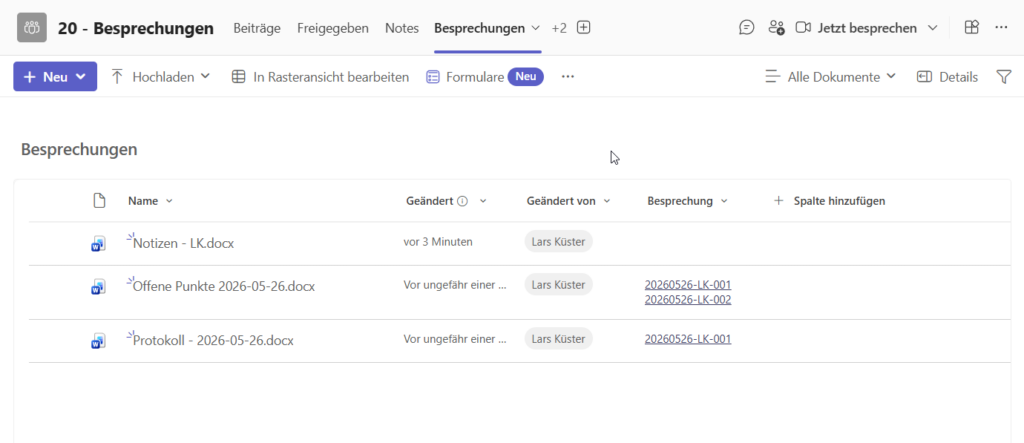
Die Lösung: Eine neue Dokumentbibliothek speziell für Besprechungsdokumente. Mit einer zusätzlichen Spalte „Besprechung“. In dieser Spalte ist es dann möglich die Besprechung, beziehungsweise die Besprechungs-ID der Besprechung um die es geht auszuwählen. Und da ein Dokument möglicherweise sogar in mehreren Besprechungen von Relevanz ist, müssen auch mehrere Besprechungen mit dem Dokument verknüpft werden können. In SharePoint ist dies möglich als Auswahlspalte mit Mehrfachauswahl. Ein Dokument kann so einer oder mehreren Besprechungen gleichzeitig zugeordnet werden.
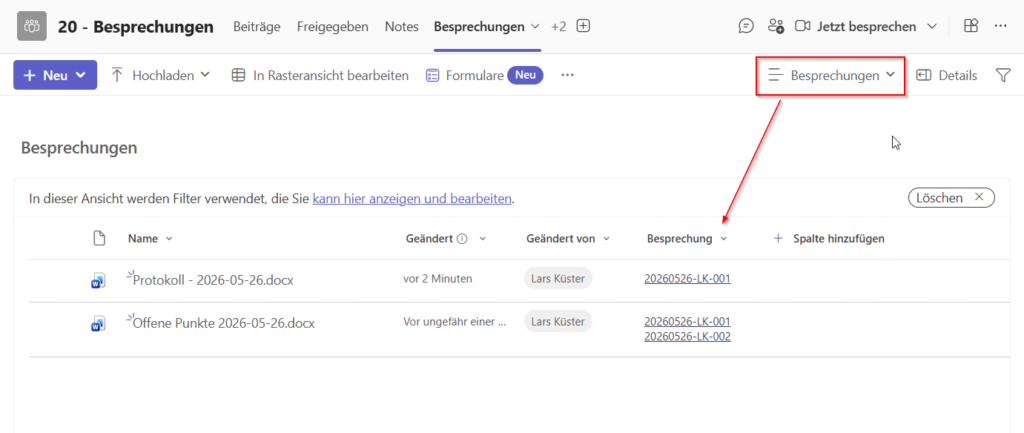
Das Ergebnis: Das Protokoll vom 12. Mai liegt nicht in einem Ordner „Besprechungen/2026/05-Mai“ versteckt. Es liegt in der Bibliothek für Besprechungsdokumente, ist der Besprechung vom 12. Mai zugeordnet, und taucht in der Ansicht „Besprechungen“ sofort auf. Im besten Fall ist diese Ansicht noch nach Jahr und Monat gruppiert.
Eine Dokumentbibliothek mit Metadaten-Spalte ‚Besprechung‘: ein Dokument, mehrere Zuordnungen möglich.
Ansichten funktionieren auch in der Bibliothek
Die Brille aus den Listen-Artikeln funktioniert in der Bibliothek genauso. Eine Ansicht „Besprechung“ zeigt nur die Dokumente, die einer Besprechung zugeordnet sind. Eine Ansicht „Meine Dokumente“ zeigt nur die Dokumente bei denen ich als Verantwortlich eingetragen bin.
Und weil die Bibliothek als Registerkarte direkt in Microsoft Teams eingebunden werden kann, hat das Team alle Besprechungsdokumente genau dort, wo sie gebraucht werden. Im Kanal, einen Klick entfernt.
Ansichten in der Bibliothek: dieselbe Brille wie bei Listen, dieselbe Logik.
Listen für Datensätze, Bibliotheken für Dokumente. Beide folgen derselben Logik, beide profitieren von sauberen Metadaten, beide lassen sich als Registerkarte direkt in Microsoft Teams einbinden. Das Fundament ist dasselbe. SharePoint.
Sollten Sie Fragen, Anregungen oder Wünsche haben, dann wenden Sie sich bitte an uns. Gerne helfen wir Ihnen weiter.
Sie haben Bedarf an Webinaren oder Schulungen zu Microsoft 365, SharePoint und Microsoft Teams? Dann senden Sie uns eine unverbindliche Anfrage. Wir rufen Sie gerne zurück.
Adresse: mso365.cloud OG
Lagerstraße 1-5
A-2103 Langenzersdorf
fon | +436766805781
mail | competence@mso365.cloud
Anfahrt
Cookie-Zustimmung verwalten
Um dir ein optimales Erlebnis zu bieten, verwenden wir Technologien wie Cookies, um Geräteinformationen zu speichern und/oder darauf zuzugreifen. Wenn du diesen Technologien zustimmst, können wir Daten wie das Surfverhalten oder eindeutige IDs auf dieser Website verarbeiten. Wenn du deine Zustimmung nicht erteilst oder zurückziehst, können bestimmte Merkmale und Funktionen beeinträchtigt werden.
Funktional
Immer aktiv
Die technische Speicherung oder der Zugang ist unbedingt erforderlich für den rechtmäßigen Zweck, die Nutzung eines bestimmten Dienstes zu ermöglichen, der vom Teilnehmer oder Nutzer ausdrücklich gewünscht wird, oder für den alleinigen Zweck, die Übertragung einer Nachricht über ein elektronisches Kommunikationsnetz durchzuführen.
Vorlieben
Die technische Speicherung oder der Zugriff ist für den rechtmäßigen Zweck der Speicherung von Präferenzen erforderlich, die nicht vom Abonnenten oder Benutzer angefordert wurden.
Statistiken
Die technische Speicherung oder der Zugriff, der ausschließlich zu statistischen Zwecken erfolgt.Die technische Speicherung oder der Zugriff, der ausschließlich zu anonymen statistischen Zwecken verwendet wird. Ohne eine Vorladung, die freiwillige Zustimmung deines Internetdienstanbieters oder zusätzliche Aufzeichnungen von Dritten können die zu diesem Zweck gespeicherten oder abgerufenen Informationen allein in der Regel nicht dazu verwendet werden, dich zu identifizieren.
Marketing
Die technische Speicherung oder der Zugriff ist erforderlich, um Nutzerprofile zu erstellen, um Werbung zu versenden oder um den Nutzer auf einer Website oder über mehrere Websites hinweg zu ähnlichen Marketingzwecken zu verfolgen.











No responses yet