Im ersten Teil dieser Serie haben wir SharePoint als das Firmengebäude kennengelernt. Jede Abteilung hat ihren Raum, jeder Raum seine eigene Tür. Es gibt Verbindungen zwischen den Räumen. Und Microsoft kümmert sich um Betrieb und Wartung.
Jetzt gehen wir einen Schritt weiter und schauen uns an, was sich in diesem Raum befindet. Denn SharePoint besteht aus mehreren Bestandteilen, die aufeinander aufbauen. Wer diese Bestandteile versteht, kann später eigene Lösungen entwickeln, mit Power Automate automatisieren und mit Copilot sinnvoll arbeiten.
In meinen Schulungen arbeite ich mit einem einfachen Bild: dem Raum. Alle Bestandteile von SharePoint lassen sich als Einrichtungsgegenstände dieses Raums erklären.
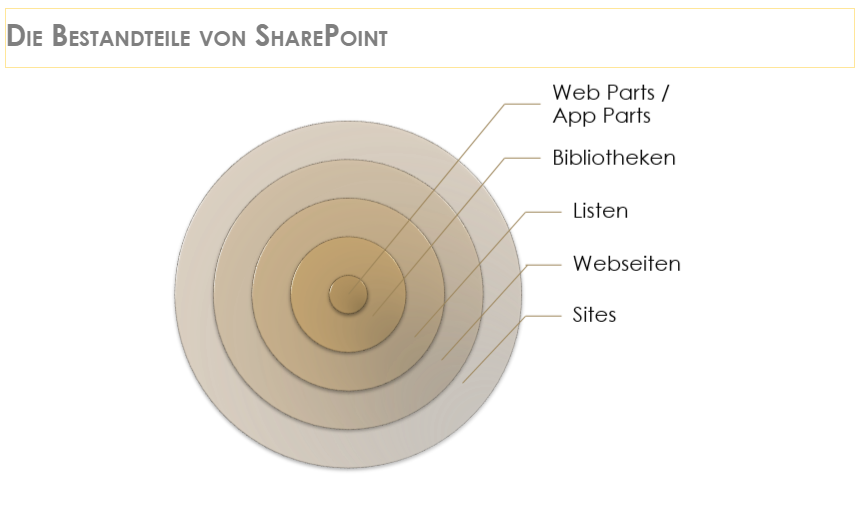
Die Bestandteile von SharePoint bauen voneinander ab. Sites bilden die äußere Hülle, Bibliotheken und Listen sind der Kern.
Inhaltsverzeichnis
Die Site: der Raum
Eine SharePoint-Site ist der Raum. Sie hat eine eigene Webadresse, eine eigene Gruppe von Mitgliedern und eine eigene Struktur. Alles was zu einer Abteilung oder einem Team gehört, lebt in diesem Raum.
In Microsoft Teams wird für jedes Team automatisch eine SharePoint-Site erstellt. Sie müssen sie nicht separat anlegen. Sie ist bereits da, sobald das Team existiert.
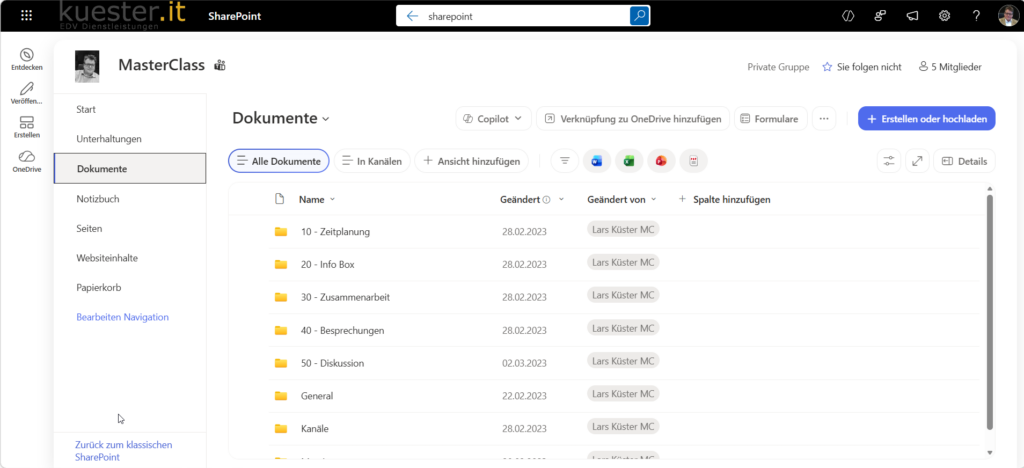
Eine SharePoint-Teamsite: der gemeinsame Raum für das Team.
Die Dokumentbibliothek: der Aktenschrank
In jedem Raum steht ein Aktenschrank. In SharePoint heißt er Dokumentbibliothek. Hier liegen die Dateien des Teams. Word-Dokumente, Excel-Tabellen, PowerPoint-Präsentationen, PDFs. Jeder Dateityp ist willkommen.
Der Unterschied zum alten Netzwerklaufwerk: Der Aktenschrank in SharePoint kann mehr als nur Dateien ablegen. Er speichert zusätzliche Informationen zu jeder Datei, sogenannte Metadaten. Wer hat die Datei zuletzt bearbeitet? Zu welchem Projekt gehört sie? Welchen Status hat sie? Diese Informationen helfen später beim Filtern, Suchen und Automatisieren.
Ein Raum kann mehrere Aktenschränke haben. Eine Site für den Verkauf könnte einen Aktenschrank für Angebote, einen für Verträge und einen für Präsentationen haben.
Die Liste: das Klemmbrett
Neben dem Aktenschrank hängt im Raum ein Klemmbrett. In SharePoint heißt es Liste. Auf dem Klemmbrett stehen keine Dateien, sondern Datensätze. Aufgaben, Kontakte, Termine, Bestellungen, Genehmigungen.
Eine Liste ist vergleichbar mit einer Excel-Tabelle. Spalten definieren welche Informationen erfasst werden, jede Zeile ist ein Eintrag. Der Unterschied zu Excel: Die Liste lebt in SharePoint, ist für alle Berechtigten zugänglich, kann automatisiert werden und hat einen eingebauten Versionsverlauf.
Praktisches Beispiel: Eine Urlaubsliste für das Team. Spalten für Name, Zeitraum und Status. Jeder Mitarbeiter trägt seinen Urlaub ein. Die Teamleitung sieht auf einen Blick wer wann fehlt. Kein E-Mail-Ping-Pong, keine Excel-Datei die jemand lokal gespeichert hat.
Die Seiten: der Flipchart
In jedem gut eingerichteten Raum steht auch ein Flipchart. In SharePoint sind das die Seiten. Auf dem Flipchart stehen Informationen, die das Team sehen soll. Neuigkeiten, Anleitungen, Willkommensnachrichten, Links zu wichtigen Dokumenten. Seiten sind frei gestaltbar. Text, Bilder, Videos, Links zu Listen und Bibliotheken. Sie sind das Schaufenster des Raums, das erste was Besucher sehen wenn sie die Tür öffnen.
Für viele Teams reicht die automatisch erstellte Startseite. Wer mehr möchte, kann Seiten nach Bedarf gestalten und strukturieren. Hier kommen dann die oben in der Grafik gezeigten Webparts zum Einsatz, welche wie Platzhalter fungieren, um Inhalte aus Listen und Bibliotheken zu präsentieren.
Ansichten: die Brille
Jetzt kommen wir zu meinem Lieblingsbestandteil, weil er am häufigsten ignoriert wird. Die Ansicht.
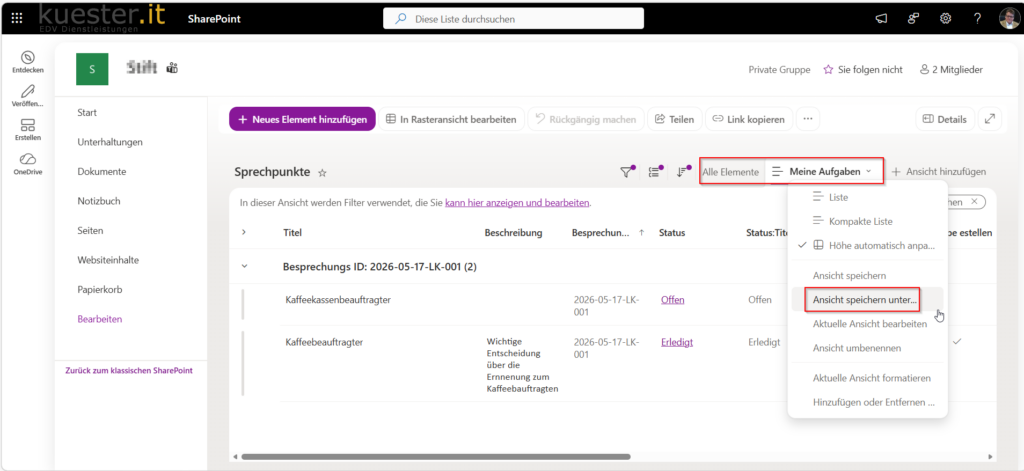
Stellen Sie sich eine Brille vor. Eine rote Brille lässt nur die roten Seiten durch, alles andere wird ausgefiltert. Genau so funktioniert eine Ansicht in SharePoint. Um es näher an die Realität zu holen die viele kennen: Excel Listen. Diese können gefiltert werden. Sobald ein Filter aktiv ist, sehen wir nur die Zeilen, die dem Filterkriterium entsprechen, obwohl die Liste natürlich noch sämtliche Zeilen hat. Ansichten sind also abgespeicherte Filterkriterien. Und das schlägt wieder den Bogen zur roten Brille, die nur rote Seiten anzeigt, obwohl alle anderen Seiten natürlich noch da sind.
Das ist auch der Grund, warum Unterordner in SharePoint oft die falsche Lösung sind. Statt zehn Unterordner für zehn verschiedene Filterkriterien brauchen Sie einen Aktenschrank und zehn Brillen. Die Dokumente liegen an einem Ort, jeder sieht was er braucht.
Verschiedene Ansichten auf dieselbe Dokumentbibliothek: jede Brille zeigt einen anderen Ausschnitt.
Alle Bestandteile im Überblick
Damit haben wir alle Bestandteile von SharePoint in einem Bild:
Site = der Raum, mit eigener Adresse, eigenen Mitgliedern, eigener Struktur
Dokumentbibliothek = der Aktenschrank, für Dateien aller Art
Liste = das Klemmbrett, für Datensätze und strukturierte Informationen
Seiten = der Flipchart, für Informationen die das Team sehen soll
Ansichten = die Brille, filtert den Blick auf Aktenschrank und Klemmbrett
Diese fünf Bestandteile werden uns bei unserer Arbeit mit SharePoint immer wieder begleiten. Wenn wir später Power Automate einsetzen um Abläufe zu automatisieren, greift der Flow auf den Aktenschrank oder das Klemmbrett zu. Wenn wir Copilot nutzen, arbeitet er mit den Inhalten dieser Bestandteile und greift auf ihre vorbereitete Struktur zu. Wer den Raum kennt, versteht was er tut. Es ist wie zu Hause. Man kann zum Teil einfach Blind in die Schublade greifen und weiß was man heraus holt.
Noch ein praktischer Hinweis für den Arbeitsalltag: Dokumentbibliotheken, Listen und Seiten lassen sich direkt in Microsoft Teams als eigene Registerkarten in einem Kanal einbinden. Das bedeutet: Ihre Kollegen müssen SharePoint nicht separat öffnen. Der Aktenschrank, das Klemmbrett oder der Flipchart erscheint direkt in Teams, als eigener Reiter neben den Unterhaltungen. So bleibt alles an einem Ort und die Tür zum Raum ist immer einen Klick entfernt.
Mehr zum Thema SharePoint und Microsoft Teams finden Sie hier:
Sollten Sie Fragen, Anregungen oder Wünsche haben, dann wenden Sie sich bitte an uns. Gerne helfen wir Ihnen weiter.
Sie haben Bedarf an Webinaren oder Schulungen zu Microsoft 365 und SharePoint? Dann senden Sie uns eine unverbindliche Anfrage. Wir rufen Sie gerne zurück.
Adresse: mso365.cloud OG
Lagerstraße 1-5
A-2103 Langenzersdorf
fon | +436766805781
mail | competence@mso365.cloud
Anfahrt
Cookie-Zustimmung verwalten
Um dir ein optimales Erlebnis zu bieten, verwenden wir Technologien wie Cookies, um Geräteinformationen zu speichern und/oder darauf zuzugreifen. Wenn du diesen Technologien zustimmst, können wir Daten wie das Surfverhalten oder eindeutige IDs auf dieser Website verarbeiten. Wenn du deine Zustimmung nicht erteilst oder zurückziehst, können bestimmte Merkmale und Funktionen beeinträchtigt werden.
Funktional
Immer aktiv
Die technische Speicherung oder der Zugang ist unbedingt erforderlich für den rechtmäßigen Zweck, die Nutzung eines bestimmten Dienstes zu ermöglichen, der vom Teilnehmer oder Nutzer ausdrücklich gewünscht wird, oder für den alleinigen Zweck, die Übertragung einer Nachricht über ein elektronisches Kommunikationsnetz durchzuführen.
Vorlieben
Die technische Speicherung oder der Zugriff ist für den rechtmäßigen Zweck der Speicherung von Präferenzen erforderlich, die nicht vom Abonnenten oder Benutzer angefordert wurden.
Statistiken
Die technische Speicherung oder der Zugriff, der ausschließlich zu statistischen Zwecken erfolgt.Die technische Speicherung oder der Zugriff, der ausschließlich zu anonymen statistischen Zwecken verwendet wird. Ohne eine Vorladung, die freiwillige Zustimmung deines Internetdienstanbieters oder zusätzliche Aufzeichnungen von Dritten können die zu diesem Zweck gespeicherten oder abgerufenen Informationen allein in der Regel nicht dazu verwendet werden, dich zu identifizieren.
Marketing
Die technische Speicherung oder der Zugriff ist erforderlich, um Nutzerprofile zu erstellen, um Werbung zu versenden oder um den Nutzer auf einer Website oder über mehrere Websites hinweg zu ähnlichen Marketingzwecken zu verfolgen.











No responses yet