Schon die Indianer haben gesagt: „Wenn Du einen Menschen verstehen willst, mußt Du 10 Tage in seinen Mokassins laufen“. Was sie damit sagen wollten ist, dass es nicht immer einfach ist das Verhalten eines Menschen sofort richtig einschätzen zu können. Wenn man sich allerdings einige Zeit mit dem Menschen befasst hat, wird einem einiges klarer. Und genau so ist es auch mit einer KI. Claude, Chat GPT, Copilot usw. liefern bei den gleichen Prompt eine andere Antwort. Beschäftigen wir uns also mit Copilot:
Sie stellen Copilot eine Frage und bekommen eine Antwort. Was dazwischen passiert, bleibt für die meisten Anwender unsichtbar. Dabei ist genau dieses Verständnis entscheidend dafür, wie man Copilot richtig einsetzt und warum manche Prompts bessere Ergebnisse liefern als andere.
Dieser Artikel erklärt in fünf Schritten wie Copilot eine Anfrage verarbeitet: von der Frage bis zur Antwort.
Inhaltsverzeichnis
Schritt 1: Microsoft Graph – die intelligente Verbindungsschicht
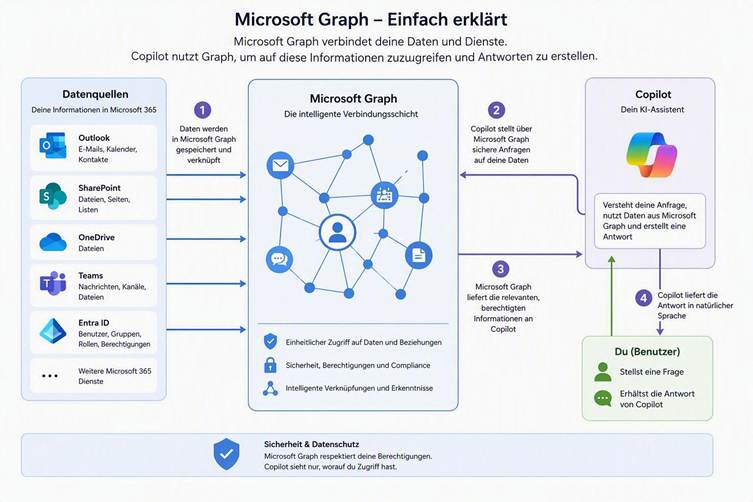
Bevor Copilot überhaupt eine Antwort generieren kann, braucht er Zugriff auf Ihre Daten. Dieser Zugriff läuft über Microsoft Graph.
Microsoft Graph ist die zentrale Schnittstelle zwischen Ihren Microsoft 365 Daten und allen Apps die darauf zugreifen. Es verbindet:
Microsoft 365 Copilot ist kein isoliertes KI-Tool. Er hat Zugriff auf alle Inhalte im Tenant für die der jeweilige Nutzer eine Berechtigung hat. Bitte dabei bedenken, dass das kein direkter Zugriff auf die Daten ist, sondern der Zugriff immer über Microsoft Graph erfolgt. Wenn man so möchte über eine „Super Suche“, und die Suchergebnisse an die Copilot zurück fließen
Damit diese „Super Suche“ funktionieren kann ist zusätzlich eine Voraussetzung wichtig. Die Dateien um die es geht liegen in den Online Speicherorten OneDrive bzw. SharePoint.
Um den Zugriff auf die Inhalte des Anwenders ggf. einschränken zu können gibt es Microsoft Purview Sensitivitätslabels. Copilot orientiert sich an Microsoft Purview Sensitivitätslabels, um Datenklassifizierungen zu ermöglichen und Sicherheitsgrenzen durchzusetzen. So ist es möglich zu kontrollieren, ob, und wenn ja welche, Unternehmensdateien der Copilot lesen, zusammenfassen bzw. auswerten kann.
Das ist die Grundlage dafür dass Copilot sinnvolle Antworten liefert.
Microsoft Graph verbindet Ihre Daten und Dienste. Copilot nutzt Graph um auf diese Informationen zuzugreifen und Antworten zu erstellen.
Schritt 2 bis 6: Wie Copilot eine Anfrage verarbeitet
Wenn Sie Copilot eine Frage stellen, durchläuft die Anfrage fünf klar definierte Phasen. Das zweite Diagramm zeigt diesen Prozess am konkreten Beispiel: „Zeige mir die offenen Aufgaben von Peter.“
Phase 1: Sensing – Copilot versteht die Absicht
Copilot analysiert Ihre Frage bevor er irgendetwas sucht. Er klärt intern: Was wird gesucht? Welche Daten sind relevant? Welche Apps kommen in Frage? Muss gesucht werden oder kann die Frage direkt beantwortet werden?
Das ist der Grund warum präzise Prompts bessere Ergebnisse liefern. Je klarer Ihre Frage, desto gezielter kann Copilot in Phase 2 suchen.
Phase 2: Retrieval – Microsoft Graph sucht und berechtigt
Copilot stellt über Microsoft Graph eine Anfrage an die relevanten Datenquellen. Graph durchsucht Outlook, Teams, SharePoint, Planner und alle anderen verbundenen Dienste nach Informationen die zur Frage passen.
Gleichzeitig prüft Graph die Berechtigungen. Nur Daten auf die Sie als Nutzer Zugriff haben, werden weitergereicht. Das ist keine nachgelagerte Kontrolle, sondern ein integrierter Bestandteil des Abrufs.
Phase 3: Grounding – Relevanz bewerten und Kontext aufbauen
Nicht alle gefundenen Informationen sind gleich relevant. In der Grounding-Phase werden die abgerufenen Daten bewertet, gefiltert und in Kontext gebracht. Copilot entscheidet welche Informationen wirklich zur Frage passen und in die Antwort einfließen sollen.
Das Grounding ist auch der Schritt der Copilot von einem einfachen Chatbot unterscheidet: Die Antwort ist nicht frei erfunden, sondern auf Basis Ihrer echten Unternehmensdaten verankert.
Phase 4: LLM – Das Sprachmodell generiert die Antwort
Erst jetzt kommt das Sprachmodell, kurz LLM (Large Language Model), ins Spiel. Es erhält den aufbereiteten Kontext aus Phase 3 und formuliert daraus eine verständliche, natürlichsprachliche Antwort.
Wichtig zu verstehen: Das LLM nutzt ausschließlich die Informationen die ihm über Grounding übergeben wurden. Es erfindet keine Daten und greift nicht auf Wissen aus dem Internet zu, es sei denn, das Feature ist explizit aktiviert.
Phase 5: Antwort – Das Ergebnis im Copilot Chat
Copilot liefert die fertige Antwort direkt im Copilot Chat, in Outlook, in Teams oder in der jeweiligen App. Im Beispiel: „Peter hat 3 offene Aufgaben: Budget prüfen, Report erstellen, Kundentermin vorbereiten.“
Die Antwort basiert auf echten Daten aus Ihrem Tenant, gefiltert nach Ihren Berechtigungen, aufbereitet durch Grounding und formuliert durch das Sprachmodell.
Was das für die Praxis bedeutet
Dieses Verständnis hat direkte Konsequenzen für den Alltag mit Copilot.
Saubere Daten sind entscheidend: Copilot kann nur so gut sein wie die Daten auf die er zugreift. Unstrukturierte, veraltete oder falsch abgelegte Dokumente führen zu schlechteren Antworten.
Berechtigungen steuern die Antworten: Was Copilot antwortet, hängt davon ab wer fragt. Zwei Personen können dieselbe Frage stellen und unterschiedliche Antworten bekommen, weil sie unterschiedliche Zugriffsrechte haben.
Präzise Prompts verbessern das Sensing: Je klarer Ihre Frage, desto gezielter sucht Copilot. Das erklärt warum konkrete Prompts mit Kontext bessere Ergebnisse liefern als vage Fragen.
Das LLM arbeitet ausschließlich mit den Daten die ihm über Grounding übergeben wurden. Was nicht in Ihren Daten steht, kann Copilot nicht wissen.
Adresse: mso365.cloud OG
Lagerstraße 1-5
A-2103 Langenzersdorf
fon | +436766805781
mail | competence@mso365.cloud
Anfahrt
Cookie-Zustimmung verwalten
Um dir ein optimales Erlebnis zu bieten, verwenden wir Technologien wie Cookies, um Geräteinformationen zu speichern und/oder darauf zuzugreifen. Wenn du diesen Technologien zustimmst, können wir Daten wie das Surfverhalten oder eindeutige IDs auf dieser Website verarbeiten. Wenn du deine Zustimmung nicht erteilst oder zurückziehst, können bestimmte Merkmale und Funktionen beeinträchtigt werden.
Funktional
Immer aktiv
Die technische Speicherung oder der Zugang ist unbedingt erforderlich für den rechtmäßigen Zweck, die Nutzung eines bestimmten Dienstes zu ermöglichen, der vom Teilnehmer oder Nutzer ausdrücklich gewünscht wird, oder für den alleinigen Zweck, die Übertragung einer Nachricht über ein elektronisches Kommunikationsnetz durchzuführen.
Vorlieben
Die technische Speicherung oder der Zugriff ist für den rechtmäßigen Zweck der Speicherung von Präferenzen erforderlich, die nicht vom Abonnenten oder Benutzer angefordert wurden.
Statistiken
Die technische Speicherung oder der Zugriff, der ausschließlich zu statistischen Zwecken erfolgt.Die technische Speicherung oder der Zugriff, der ausschließlich zu anonymen statistischen Zwecken verwendet wird. Ohne eine Vorladung, die freiwillige Zustimmung deines Internetdienstanbieters oder zusätzliche Aufzeichnungen von Dritten können die zu diesem Zweck gespeicherten oder abgerufenen Informationen allein in der Regel nicht dazu verwendet werden, dich zu identifizieren.
Marketing
Die technische Speicherung oder der Zugriff ist erforderlich, um Nutzerprofile zu erstellen, um Werbung zu versenden oder um den Nutzer auf einer Website oder über mehrere Websites hinweg zu ähnlichen Marketingzwecken zu verfolgen.











No responses yet