KI im Allgemeinen und Microsoft 365 Copilot im Speziellen ist in aller Munde. In Werbevideos löst er Probleme bevor man sie ausgesprochen hat, fasst Meetings zusammen, schreibt E-Mails und bereitet Präsentationen vor.
In meinen Schulungen und in der täglichen Anwendung erlebe ich allerdings, dass die Realität differenzierter ist.
Eines voraus: Copilot ist ein leistungsfähiges Werkzeug, das unter den richtigen Bedingungen echten Mehrwert liefert. Allerdings braucht er Vorbereitungen, gewisse Voraussetzungen, hat Grenzen, und der Mensch ist noch immer die entscheidende Schnittstelle im System.
Dieser Artikel erklärt was Microsoft 365 Copilot wirklich ist, was er vor und während eines Meetings leisten kann, und wo seine Grenzen liegen. Er ist der Einstieg in eine Artikelserie, die Copilot Schritt für Schritt in den Meeting-Alltag einführt.
Inhaltsverzeichnis
Was ist Microsoft 365 Copilot?
Microsoft 365 Copilot ist ein KI-Assistent, der in die Microsoft 365 Anwendungen integriert ist. Er arbeitet mit großen Sprachmodellen, kurz LLMs (Large Language Models), und hat Zugriff auf die Inhalte in Ihrem Microsoft 365 Umfeld: E-Mails, Kalendereinträge, Dokumente in OneDrive und SharePoint, Teams-Chats und Besprechungsaufzeichnungen.
Das Entscheidende: Copilot ist kein Datenbankwerkzeug. Copilot basiert auf Ihren persönlichen Einstellungen die Sie für sich in Ihrer Arbeitsumgebung eingegeben haben. Copilot erkennt mit wem Sie arbeiten, wie Sie arbeiten und auf welche Dateien Sie Zugriff haben. Das führt dazu, dass Copilot sich an Sie persönlich anpassen will.
Er interpretiert, fasst zusammen, formuliert und schlägt vor. Er liefert keine vollständigen, garantiert richtigen Datensätze. Was er liefert, sind sinnvolle Antworten auf Basis der Inhalte auf die er Zugriff hat. Und genau deshalb sind Sie so wichtig. Sie als Mensch bleiben immer in der Verantwortung für das Ergebnis und müssen die Qualität des Ergebnisses immer kritisch hinterfragen.
In meinen Schulungen beschreibe ich Copilot gerne als frischen Auszubildenden. Er ist voll motiviert, liest alles was ihm zur Verfügung steht, formuliert schnell und macht natürlich dabei auch Fehler. Wie bei einem Auszubildenden müssen Sie immer die Arbeit noch einmal überprüfen und gegebenenfalls Feedback geben, damit sich der Auszubildende entwickeln kann. Denn Ihre Erfahrung und Expertise in Ihrem Fachbereich kann der Auszubildende noch nicht haben. Wer das verinnerlicht, arbeitet produktiv mit Copilot.
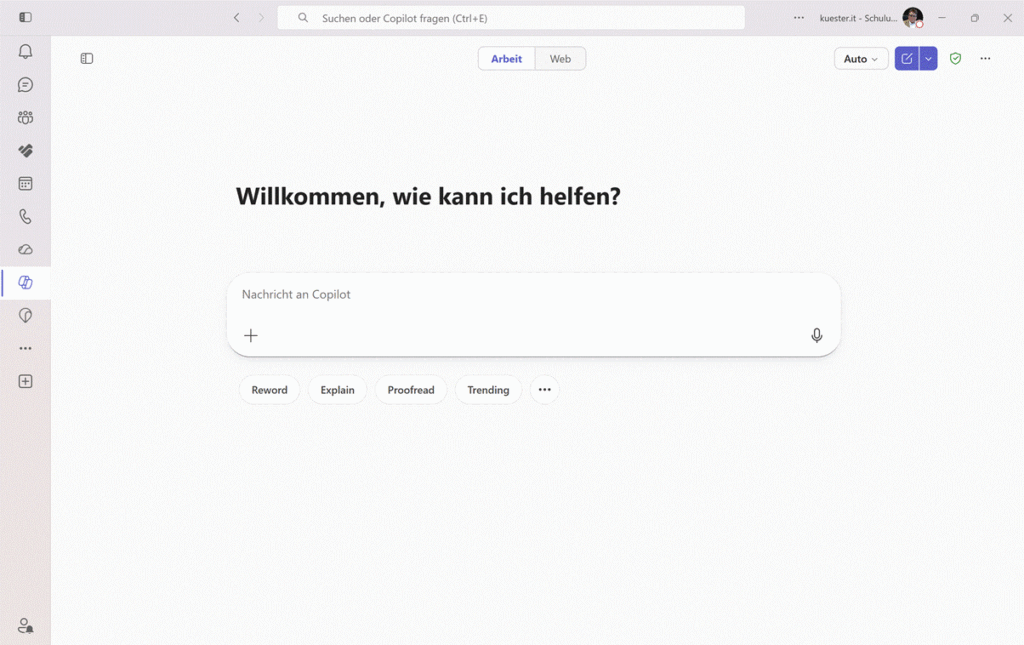
So sieht Copilot Chat in Microsoft Teams aus: der Einstieg der in vielen Microsoft 365 Lizenzen bereits enthalten ist. Die tiefen Meeting-Funktionen wie „Prepare for this meeting“ oder Echtzeit-Zusammenfassungen im laufenden Meeting benötigen die Microsoft 365 Copilot-Lizenz.
Was Copilot braucht um zu funktionieren
Bevor der erste Prompt abgeschickt wird, müssen drei Dinge stimmen.
Lizenz: Microsoft 365 Copilot ist eine Zusatzlizenz. Sie ist nicht in den Standard-Microsoft-365-Paketen enthalten. Ohne diese Lizenz sind nur die Basisfunktionen von Copilot Chat verfügbar, also nicht die tiefen Integrationen in Outlook, Teams oder Word.
Saubere Daten: Copilot arbeitet mit dem was vorhanden ist. Unstrukturierte, unvollständige oder fehlerhafte Daten führen zu unbrauchbaren Antworten. Das EVA-Prinzip gilt auch hier: Saubere Eingabe, sinnvolle Verarbeitung, nützliche Ausgabe.
Transkription für Meeting-Funktionen: Wer Copilot während oder nach einem Meeting einsetzen will, braucht eine aktive Transkription. Ohne Transkript hat Copilot keinen Zugriff auf das Gespräch und kann keine Zusammenfassungen oder Aufgaben liefern.
Vor dem Meeting: zwei Perspektiven
Wer ein Meeting gut vorbereitet, führt es besser. Dabei macht es einen Unterschied ob man das Meeting einberuft oder dazu eingeladen ist.
Als Organisator: Copilot und Facilitator einrichten
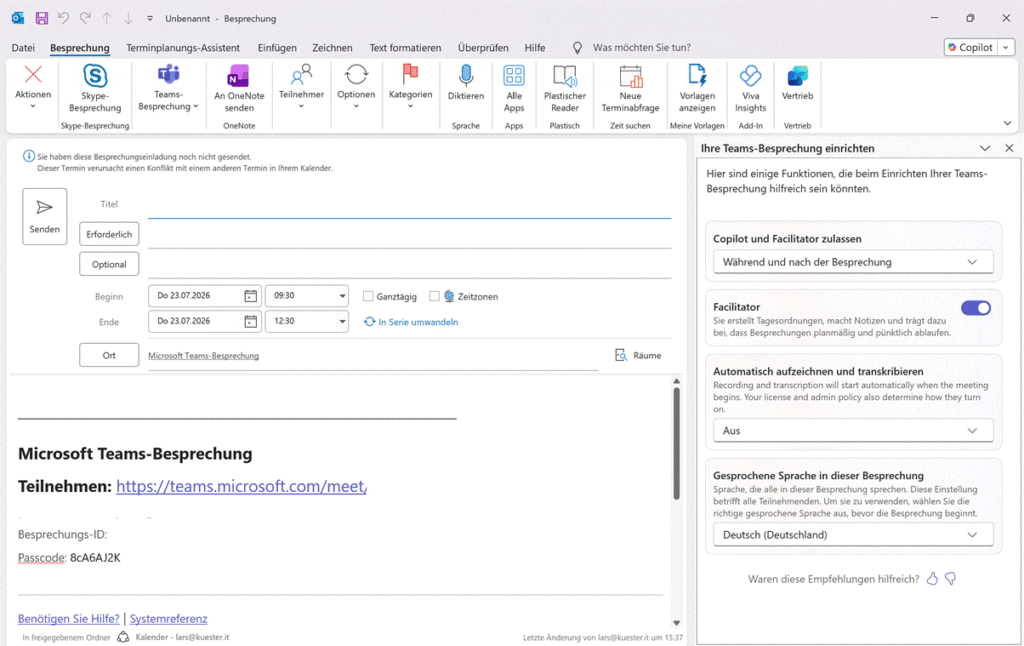
Wer ein Meeting einberuft, trifft bei der Planung einige Entscheidungen die bestimmen wie Copilot im Meeting arbeiten kann: ob Copilot und der Facilitator zugelassen sind, ob die Transkription automatisch startet und in welcher Sprache. Wie das konkret eingerichtet wird, erklärt unser Artikel über den Copilot Facilitator in Microsoft Teams.
Als Organisator: Diese Einstellungen bestimmen wie Copilot im Meeting arbeiten kann.
Als Teilnehmer: schnelle Vorbereitung mit Copilot
Als Teilnehmer ändert sich die Perspektive auf eine schnelle und einfache Meetingvorbereitung. Copilot unterstützt genau dabei. In Outlook findet sich beim Öffnen einer Besprechungseinladung die Funktion „Prepare for this meeting“. Ein Klick darauf und Copilot fasst zusammen was für dieses Meeting relevant ist: vergangene E-Mails mit denselben Teilnehmern, offene Aufgaben die im Zusammenhang stehen, relevante Dokumente aus OneDrive und SharePoint.
Das ist mehr als das was die bisherigen Besprechungserkenntnisse geleistet haben. Bisher wurden Inhalte nur aufgelistet. Copilot fasst sie zusammen und bereitet sie für die Vorbereitung auf. Der Unterschied: Man muss nicht mehr selbst durch E-Mails scrollen und sich den Kontext zusammensuchen.
Wichtig: Copilot zeigt nur Inhalte auf die Sie selbst Zugriff haben. Was andere Teilnehmer sehen, hängt von deren eigenen Berechtigungen ab.
Während des Meetings: Copilot live einsetzen
Damit Copilot während eines Meetings arbeiten kann, muss die Transkription aktiv sein. Die Transkription wandelt das Gesagte in Echtzeit in Text um und liefert Copilot die Grundlage für seine Antworten. Wie man die Transkription aktiviert, erklärt unser Artikel Microsoft Teams Transkription aktivieren.
Mit aktiver Transkription steht im Teams-Meeting der Copilot-Bereich zur Verfügung. Dort kann man während des Gesprächs direkt Fragen stellen.
„Was wurden bisher als Aufgaben definiert?“
„Welche offenen Punkte wurden noch nicht geklärt?“
„Fasse die bisherige Diskussion zusammen.“
Copilot liest das Transkript in Echtzeit mit und antwortet auf Basis des bisherigen Gesprächsverlaufs. Das entlastet den Mitarbeiter der sonst Protokoll führen müsste und hält alle Beteiligten im Überblick.
Wo Copilot an Grenzen stößt
Copilot ist kein allwissender Assistent. Es gibt klare Grenzen die man kennen sollte.
Kein Datenzugriff ohne Berechtigung: Copilot zeigt nur Inhalte auf die der jeweilige Nutzer selbst Zugriff hat. Er kann keine gesperrten Dokumente öffnen oder fremde E-Mails lesen.
Interpretation statt Abfrage: Copilot liefert keine vollständigen, geprüften Datensätze. Er interpretiert und fasst zusammen. Das Ergebnis muss immer kritisch geprüft werden.
Kein Gedächtnis zwischen Sitzungen: Copilot-Dialoge werden nicht geräteübergreifend gespeichert. Ein Gespräch das am Laptop geführt wurde, ist auf dem Smartphone nicht zugänglich.
Keine Garantie für Vollständigkeit: Copilot kann Inhalte übersehen, falsch einordnen oder unvollständig zusammenfassen. Der Mensch bleibt in der Verantwortung.
Diese Grenzen sind seitens des Produktdesigns so gewollt, sie sind eine Eigenschaft. Wer sie kennt, setzt Copilot zielgerichtet und richtig ein. Für Arbeiten die darüber hinaus gehen gibt es Workflows und PowerAutomate die genau dafür im Portfolio von Microsoft 365 sind.
Was als Nächstes kommt
Die nächsten Artikel dieser Serie zeigen wie Copilot nach dem Meeting ein fertiges Protokoll in Word erstellt und wie er das Folgemeeting mit einer PowerPoint-Präsentation vorbereitet. Den Einstieg in die Meeting-Zusammenfassung mit Copilot finden Sie bereits in unserem Artikel Nach dem Meeting: Mit Copilot zur fertigen Zusammenfassung.
Sollten Sie Fragen, Anregungen oder Wünsche haben, dann wenden Sie sich bitte an uns. Gerne helfen wir Ihnen weiter.
Sie haben Bedarf an Webinaren oder Schulungen zu Microsoft 365 Copilot und Microsoft Teams? Dann senden Sie uns eine unverbindliche Anfrage. Wir rufen Sie gerne zurück.
Adresse: mso365.cloud OG
Lagerstraße 1-5
A-2103 Langenzersdorf
fon | +436766805781
mail | competence@mso365.cloud
Anfahrt
Cookie-Zustimmung verwalten
Um dir ein optimales Erlebnis zu bieten, verwenden wir Technologien wie Cookies, um Geräteinformationen zu speichern und/oder darauf zuzugreifen. Wenn du diesen Technologien zustimmst, können wir Daten wie das Surfverhalten oder eindeutige IDs auf dieser Website verarbeiten. Wenn du deine Zustimmung nicht erteilst oder zurückziehst, können bestimmte Merkmale und Funktionen beeinträchtigt werden.
Funktional
Immer aktiv
Die technische Speicherung oder der Zugang ist unbedingt erforderlich für den rechtmäßigen Zweck, die Nutzung eines bestimmten Dienstes zu ermöglichen, der vom Teilnehmer oder Nutzer ausdrücklich gewünscht wird, oder für den alleinigen Zweck, die Übertragung einer Nachricht über ein elektronisches Kommunikationsnetz durchzuführen.
Vorlieben
Die technische Speicherung oder der Zugriff ist für den rechtmäßigen Zweck der Speicherung von Präferenzen erforderlich, die nicht vom Abonnenten oder Benutzer angefordert wurden.
Statistiken
Die technische Speicherung oder der Zugriff, der ausschließlich zu statistischen Zwecken erfolgt.Die technische Speicherung oder der Zugriff, der ausschließlich zu anonymen statistischen Zwecken verwendet wird. Ohne eine Vorladung, die freiwillige Zustimmung deines Internetdienstanbieters oder zusätzliche Aufzeichnungen von Dritten können die zu diesem Zweck gespeicherten oder abgerufenen Informationen allein in der Regel nicht dazu verwendet werden, dich zu identifizieren.
Marketing
Die technische Speicherung oder der Zugriff ist erforderlich, um Nutzerprofile zu erstellen, um Werbung zu versenden oder um den Nutzer auf einer Website oder über mehrere Websites hinweg zu ähnlichen Marketingzwecken zu verfolgen.











No responses yet