Update 2026: Was die Mitorganisator-Rolle heute kann und was nicht
Die Mitorganisator-Rolle in Microsoft Teams, offiziell Co-Organizer, gibt es seit 2022. Seitdem hat Microsoft die Funktion weiterentwickelt und einige Details präzisiert. Dieser Update-Text fasst den aktuellen Stand zusammen.
Was ein Mitorganisator in Microsoft Teams kann
Ein Mitorganisator hat fast dieselben Rechte wie der Organisator. Er kann:
Besprechungsoptionen ändern
Teilnehmer aus dem Wartebereich einlassen
Rollen zuweisen: Teilnehmer zu Referenten machen oder zurükstufen
Teilnehmer stummschalten oder aus dem Meeting entfernen
Inhalte präsentieren und den Bildschirm freigeben
Breakout-Rooms verwalten, wenn er aus derselben Organisation stammt
Das Meeting beenden
Was ein Mitorganisator nicht kann
Hier liegt die größte Quelle der Verwirrung. Viele erwarten, dass ein Mitorganisator dieselben Rechte hat wie der Organisator. Wie oben schon erwähnt hat ein Mitorganisator nur fast dieselben Rechte. Daher kann ein Mitorganisator folgende Dinge nicht:
Die Besprechung absagen oder löschen
Die Besprechungseinladung bearbeiten oder neue Teilnehmer einladen
Externe Teilnehmer als Mitorganisatoren festlegen
Das ist besonders wichtig zu wissen wenn ein Organisator kurzfristig ausfällt. Der Mitorganisator kann das Meeting leiten und beenden, aber nicht absagen.
Voraussetzungen und Einschränkungen
Der Mitorganisator muss zuerst als Teilnehmer zur Besprechung eingeladen sein, bevor er als Mitorganisator festgelegt werden kann.
Es können bis zu 10 Mitorganisatoren pro Meeting festgelegt werden.
Nur interne Mitarbeiter oder Gastkonten aus derselben Organisation können als Mitorganisatoren festgelegt werden. Externe Teilnehmer können diese Rolle nicht erhalten.
Bei Kanal-Meetings müssen Mitorganisatoren direkt zur Besprechungseinladung eingeladen sein, damit sie die Besprechungsoptionen ändern können.
Bei wiederkehrenden Besprechungen gilt die Mitorganisator-Rolle für alle zukünftigen Termine, wenn sie über den Teams-Kalender zugewiesen wird.
So wird ein Mitorganisator festgelegt
Die Zuweisung erfolgt über den Teams-Kalender, nicht über Outlook.
Im Teams-Kalender die Besprechung öffnen
Sicherstellen dass die gewünschte Person als erforderlicher Teilnehmer eingeladen ist
Auf Optionen klicken
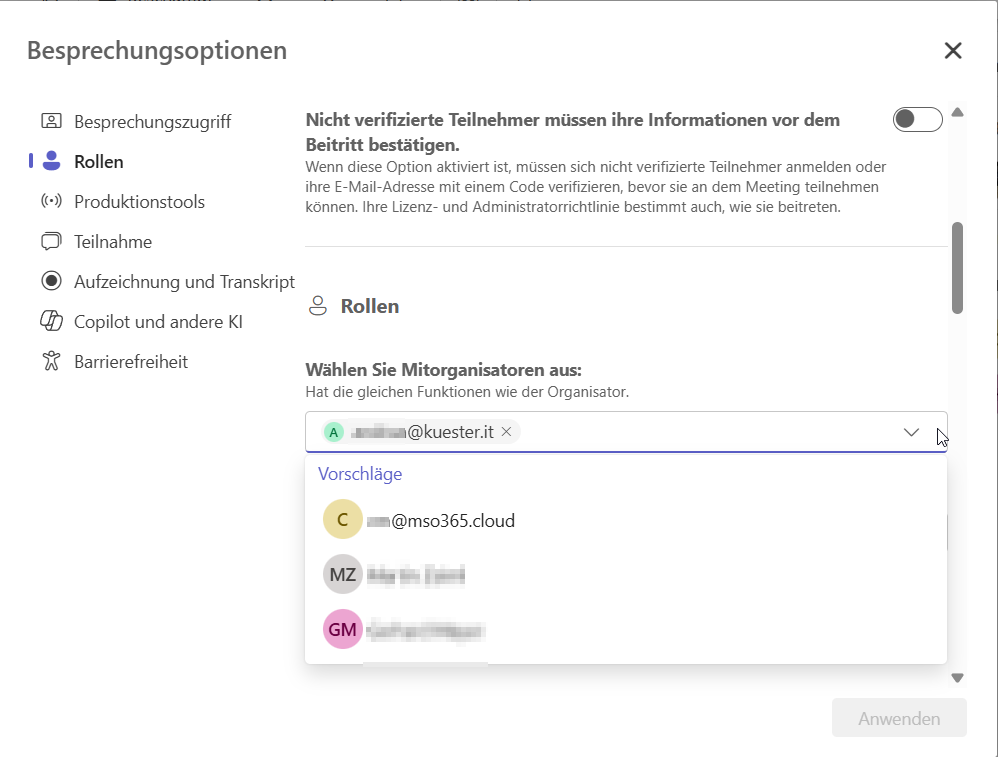
Unter Rollen im Dropdown „Mitorganisatoren auswählen“ die Person suchen und hinzufügen
Auf „Anwenden“ klicken
Die Person wird dann benachrichtigt, dass sie als Mitorganisator festgelegt wurde.
Mitorganisatoren werden in den Besprechungsoptionen unter Rollen festgelegt.
Sollten Sie Fragen, Anregungen oder Wünsche haben, dann wenden Sie sich bitte an uns. Gerne helfen wir Ihnen weiter.
Den ursprünglichen Artikel finden sie nach dem Ende des Update Textes.
Sie haben Bedarf an Webinaren oder Schulungen zu Microsoft Teams? Dann senden Sie uns eine unverbindliche Anfrage. Wir rufen Sie gerne zurück.
Wir freuen uns auf Sie.
ms-teams.at powered by kuester.it
Ende Update
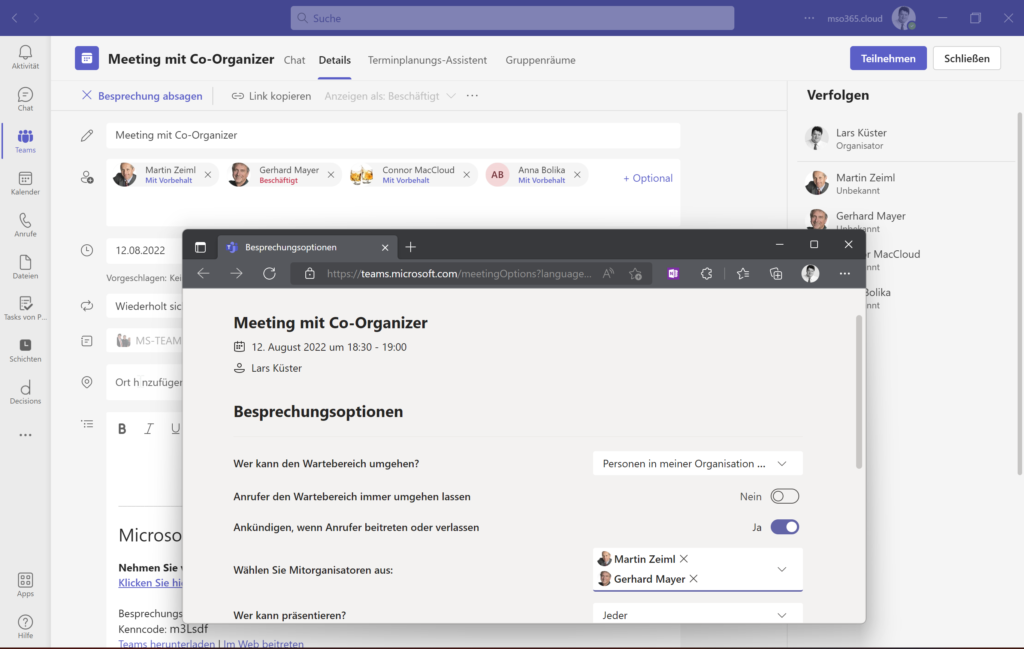
Ein wichtiger Schritt in die richtige Richtung. Es gibt mittlerweile die Möglichkeit, bei MS Teams einen Co-Organisator – oder wie es in den Besprechungsoptionen heißt: Mitorganisator – festzulegen.
Allerdings ist es dafür notwendig die Personen, welche möglicherweise als Co-Organisatoren hinzugefügt werden sollen, schon bei der Planung der Besprechung als erforderliche Personen hinzuzufügen.
Co-Organisator hinzufügen
Funktionen für gemeinsames Organisieren
Mitorganisatoren können:
Mitorganisatoren können nicht:
Zugreifen auf und Ändern von Besprechungsoptionen
Verwalten der Besprechungsaufzeichnung
Gruppenraum-Manager werden
Verwalten der Besprechungsaufzeichnung
Umgehen des Wartebereichs
Entfernen oder Ändern der Rolle des Besprechungsorganisators
Zulassen von Personen aus dem Wartebereich während einer Besprechung
Ändern von Besprechungsoptionen während Kanalbesprechungen.
Sperren der Besprechung
Präsentieren von Inhalten
Ändern der Besprechungsrolle eines anderen Teilnehmers
Adresse: mso365.cloud OG
Lagerstraße 1-5
A-2103 Langenzersdorf
fon | +436766805781
mail | competence@mso365.cloud
Anfahrt
Cookie-Zustimmung verwalten
Um dir ein optimales Erlebnis zu bieten, verwenden wir Technologien wie Cookies, um Geräteinformationen zu speichern und/oder darauf zuzugreifen. Wenn du diesen Technologien zustimmst, können wir Daten wie das Surfverhalten oder eindeutige IDs auf dieser Website verarbeiten. Wenn du deine Zustimmung nicht erteilst oder zurückziehst, können bestimmte Merkmale und Funktionen beeinträchtigt werden.
Funktional
Immer aktiv
Die technische Speicherung oder der Zugang ist unbedingt erforderlich für den rechtmäßigen Zweck, die Nutzung eines bestimmten Dienstes zu ermöglichen, der vom Teilnehmer oder Nutzer ausdrücklich gewünscht wird, oder für den alleinigen Zweck, die Übertragung einer Nachricht über ein elektronisches Kommunikationsnetz durchzuführen.
Vorlieben
Die technische Speicherung oder der Zugriff ist für den rechtmäßigen Zweck der Speicherung von Präferenzen erforderlich, die nicht vom Abonnenten oder Benutzer angefordert wurden.
Statistiken
Die technische Speicherung oder der Zugriff, der ausschließlich zu statistischen Zwecken erfolgt.Die technische Speicherung oder der Zugriff, der ausschließlich zu anonymen statistischen Zwecken verwendet wird. Ohne eine Vorladung, die freiwillige Zustimmung deines Internetdienstanbieters oder zusätzliche Aufzeichnungen von Dritten können die zu diesem Zweck gespeicherten oder abgerufenen Informationen allein in der Regel nicht dazu verwendet werden, dich zu identifizieren.
Marketing
Die technische Speicherung oder der Zugriff ist erforderlich, um Nutzerprofile zu erstellen, um Werbung zu versenden oder um den Nutzer auf einer Website oder über mehrere Websites hinweg zu ähnlichen Marketingzwecken zu verfolgen.









No responses yet