Teil 1: Im ersten Teil dieser Serie haben wir OneDrive for Business kennengelernt. Das H-Laufwerk der modernen Arbeitswelt. Persönlich, immer dabei, nur für Sie.
Jetzt stellt sich die nächste Frage: Was passiert, wenn nicht nur ich auf Dateien zugreifen soll, sondern das ganze Team? Genau hier kommt SharePoint ins Spiel.
Inhaltsverzeichnis
Kennen Sie noch das V-Laufwerk?
Früher gab es neben dem persönlichen H-Laufwerk noch weitere Netzwerklaufwerke. Das V-Laufwerk für den Verkauf. Das F-Laufwerk für die Finanzbuchhaltung. Das S-Laufwerk für die Geschäftsführung. Jede Abteilung hatte ihren eigenen Bereich, auf den nur die berechtigten Personen zugreifen konnten.
SharePoint ist der moderne Nachfolger dieser Abteilungslaufwerke. Nur ohne Server im Keller, ohne IT-Abteilung die ihn wartet, und mit echter Kontrolle darüber, wer was sehen und bearbeiten darf.
SharePoint ist das Gebäude, OneDrive ist Ihr Büro
In meinen Schulungen arbeite ich gerne mit Bildern, die komplexe Zusammenhänge greifbar machen. Für SharePoint und OneDrive habe ich folgendes Bild entwickelt.
Stellen Sie sich ein Firmengebäude vor. In diesem Gebäude hat jede Abteilung ihren eigenen Raum. Die Buchhaltung hat ihren Raum, der Verkauf seinen, die Geschäftsführung ihren. Jeder Raum hat eine eigene Tür mit eigenem Schlüssel. Wer keinen Schlüssel hat, kommt nicht rein.
Und dann gibt es noch Ihr persönliches Büro. Abgeschlossen. Nur Sie haben den Schlüssel.
Das ist der Unterschied zwischen SharePoint und OneDrive in einem Bild:
OneDrive = Ihr persönliches Büro. Nur Sie haben Zugang.
SharePoint = das Firmengebäude mit den Abteilungsräumen. Jeder Raum für die richtigen Personen.
Und das Beste daran: Sie müssen dieses Gebäude weder selbst bauen, noch betreiben, noch warten. Das übernimmt jemand anderes für Sie. Konkret bedeutet das: Ihr Server steht nicht mehr im Keller. Es gibt keine Festplatten, die ausfallen können, keine Backups die jemand manuell anstoßen muss, keine IT-Abteilung die nachts aufstehen muss wenn etwas nicht funktioniert. Microsoft betreibt die Infrastruktur, hält sie aktuell. Sie konzentrieren sich auf Ihre Arbeit.
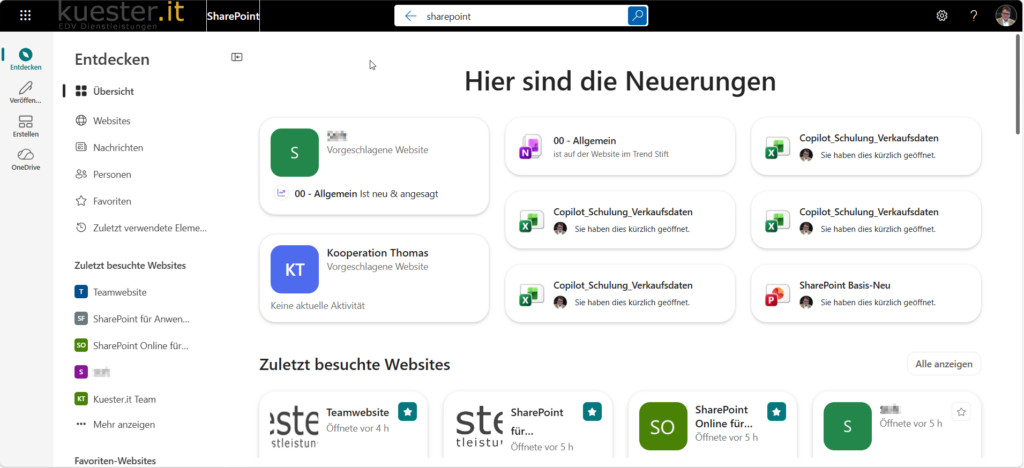
Die SharePoint-Startseite zeigt alle Sites, auf die Sie Zugriff haben.
SharePoint und OneDrive: die gleiche technische Basis
Was viele nicht wissen: OneDrive und SharePoint basieren auf derselben Technologie. Beide sind Teil von Microsoft 365, beide speichern Dateien in der Cloud, beide ermöglichen das gemeinsame Bearbeiten von Dokumenten in Echtzeit. Und beide sind für viele Werkzeuge die Grundlage der digitalen Zusammenarbeit.
Der Unterschied liegt nicht in der Technik, sondern im Zweck. OneDrive ist für Sie persönlich. SharePoint ist für die Gruppe. Das ist (fast) alles. Aufgrund der Ausrichtung auf gemeinsames Arbeiten hat der SharePoint einige weiterführende Tools, die im Kontext Zusammenarbeit Sinn machen. Ein kleines Beispiel: Auschecken von Dokumenten gibt es nur im SharePoint. Im OneDrive arbeite ich eh im Regelfall alleine.
Da jedoch beide auf derselben Basis aufbauen, gelten viele Vorteile, die wir bereits von OneDrive kennen, auch für SharePoint.
Überall erreichbar, im Browser, in Microsoft Teams, per Smartphone-App
Gemeinsames Bearbeiten von Dokumenten in Echtzeit, mehrere Personen gleichzeitig
Berechtigungssteuerung, wer darf lesen, wer darf bearbeiten, wer darf löschen
Was ist eine SharePoint-Site?
Eine SharePoint-Site ist ein Abteilungsraum in unserem Gebäude. Sie hat eine eigene Webadresse, eine eigene Struktur und eine eigene Gruppe von Personen, die Zugang haben.
Innerhalb einer Site gibt es Dokumentbibliotheken, also den Aktenschrank des Raums. Dort liegen die Dateien des Teams. Word-Dokumente, Excel-Tabellen, PowerPoint-Präsentationen, PDFs. Alles an einem Ort, für alle Berechtigten zugänglich.
OneDrive hat eine „Schwäche“: Er gehört immer einer Person
OneDrive hat eine Schwäche, die gleichzeitig seine Stärke ist. OneDrive ist immer an einen persönlichen Microsoft 365-Account gebunden. Also immer an eine Person. Das ist seine Stärke für den persönlichen Arbeitsbereich. Im Team kann genau das zum Problem werden.
Stellen Sie sich vor: Eine Mitarbeiterin ist plötzlich längere Zeit nicht verfügbar. Krankheit, Kündigung, ein unerwartetes Ereignis. Alle wichtigen Projektdateien liegen auf ihrem OneDrive. Was jetzt?
Im besten Fall hat die IT-Abteilung Zugang zum Account und kann die Dateien sichern. Im schlechtesten Fall sind die Dokumente blockiert oder im schlimmsten Fall mit dem Account verloren. Das ist kein seltenes Szenario. Ich begegne ihm regelmäßig in meinen Schulungen.
SharePoint löst dieses Problem strukturell. Die Dateien auf einer SharePoint-Site gehören dem Team, nicht einer einzelnen Person. Der Raum bleibt bestehen, egal was mit einzelnen Mitgliedern passiert. Neue Personen bekommen Zugang, ausscheidende verlieren ihn. Die Dokumente bleiben.
Die Faustregel für die Praxis: Alles was das Team betrifft, gehört auf SharePoint. Alles was nur Sie betrifft, gehört auf OneDrive.
SharePoint in Microsoft Teams: bereits integriert
Wenn Sie in Microsoft Teams ein neues Team erstellen, passiert im Hintergrund automatisch etwas: Microsoft erstellt dafür eine SharePoint-Site. Die Dateien, die Sie in einem Teams-Kanal hochladen, liegen auf dieser SharePoint-Site.
Sie müssen SharePoint also nicht separat einrichten. Es ist bereits da. Jedes Team in Microsoft Teams hat seinen eigenen SharePoint-Raum im Firmengebäude.
Die Dateien in einem Teams-Kanal liegen automatisch auf der zugehörigen SharePoint-Site.
Das bedeutet auch: Was Sie in Teams hochladen, können Sie direkt in SharePoint öffnen, bearbeiten und verwalten. Und umgekehrt. Teams und SharePoint sind zwei Seiten derselben Münze.
Mehr zum Thema OneDrive for Business finden Sie in diesen Artikeln auf ms-teams.at:
Sollten Sie Fragen, Anregungen oder Wünsche haben, dann wenden Sie sich bitte an uns. Gerne helfen wir Ihnen weiter.
Sie haben Bedarf an Webinaren oder Schulungen zu Microsoft 365 und SharePoint? Dann senden Sie uns eine unverbindliche Anfrage. Wir rufen Sie gerne zurück.
Adresse: mso365.cloud OG
Lagerstraße 1-5
A-2103 Langenzersdorf
fon | +436766805781
mail | competence@mso365.cloud
Anfahrt
Cookie-Zustimmung verwalten
Um dir ein optimales Erlebnis zu bieten, verwenden wir Technologien wie Cookies, um Geräteinformationen zu speichern und/oder darauf zuzugreifen. Wenn du diesen Technologien zustimmst, können wir Daten wie das Surfverhalten oder eindeutige IDs auf dieser Website verarbeiten. Wenn du deine Zustimmung nicht erteilst oder zurückziehst, können bestimmte Merkmale und Funktionen beeinträchtigt werden.
Funktional
Immer aktiv
Die technische Speicherung oder der Zugang ist unbedingt erforderlich für den rechtmäßigen Zweck, die Nutzung eines bestimmten Dienstes zu ermöglichen, der vom Teilnehmer oder Nutzer ausdrücklich gewünscht wird, oder für den alleinigen Zweck, die Übertragung einer Nachricht über ein elektronisches Kommunikationsnetz durchzuführen.
Vorlieben
Die technische Speicherung oder der Zugriff ist für den rechtmäßigen Zweck der Speicherung von Präferenzen erforderlich, die nicht vom Abonnenten oder Benutzer angefordert wurden.
Statistiken
Die technische Speicherung oder der Zugriff, der ausschließlich zu statistischen Zwecken erfolgt.Die technische Speicherung oder der Zugriff, der ausschließlich zu anonymen statistischen Zwecken verwendet wird. Ohne eine Vorladung, die freiwillige Zustimmung deines Internetdienstanbieters oder zusätzliche Aufzeichnungen von Dritten können die zu diesem Zweck gespeicherten oder abgerufenen Informationen allein in der Regel nicht dazu verwendet werden, dich zu identifizieren.
Marketing
Die technische Speicherung oder der Zugriff ist erforderlich, um Nutzerprofile zu erstellen, um Werbung zu versenden oder um den Nutzer auf einer Website oder über mehrere Websites hinweg zu ähnlichen Marketingzwecken zu verfolgen.













No responses yet