Dieser Artikel ist im Jahr 2020 entstanden, einem Jahr in dem Microsoft Teams für viele Unternehmen plötzlich zum wichtigsten Kommunikationswerkzeug wurde. Die grundlegende Anmeldung funktioniert heute noch genauso: teams.microsoft.com im Browser, oder direkt über die Desktop-App. Was sich seitdem verändert hat, sind vor allem die Oberfläche und einige Details rund um die Anmeldung.
Die wichtigsten Änderungen seit 2020:
Aus Office 365 wurde Microsoft 365. Die Bezeichnungen im Artikel sind historisch korrekt, heißen heute aber Microsoft 365.
Microsoft Teams hat seit 2023 eine komplett neue Oberfläche. Schneller, übersichtlicher, mit neuer Navigation. Der grundlegende Anmeldevorgang ist gleich geblieben.
Die Desktop-App ist heute für den täglichen Einsatz die erste Wahl. Der Browser-Zugang über teams.microsoft.com bleibt aber weiterhin verfügbar und funktioniert zuverlässig.
Mehrere Konten gleichzeitig: Wer beruflich und privat verschiedene Microsoft-Konten nutzt, kann heute in der Desktop-App zwischen Konten wechseln, ohne sich ab- und wieder anzumelden.
Microsoft Teams Free: Seit dem Ende von Skype im Mai 2025 ist Microsoft Teams Free die kostenlose Alternative für Privatanwender. Die Anmeldung funktioniert mit jedem Microsoft-Konto.
Microsoft Teams erfolgreich genutzt: Was als Nächstes?
Wer sich erfolgreich bei Microsoft Teams angemeldet hat, hat den ersten Schritt gemacht. Aber Teams kann weit mehr als nur ein Login. Hier sind die nächsten sinnvollen Schritte.
Testanruf durchführen: Bevor das erste echte Meeting startet, lohnt sich ein Testanruf um Mikrofon, Kamera und Lautsprecher zu prüfen. Wie das geht, erklärt unser Artikel MS Teams Testanruf.
Mehrere Konten verwalten: Wer beruflich und privat verschiedene Microsoft-Konten nutzt, findet in unserem Artikel MS Teams: Mehrere Konten gleichzeitig erklärt wie der Kontowechsel heute funktioniert.
Besprechungsoptionen richtig einstellen: Wer ein Meeting plant, sollte wissen welche Einstellungen vorab getroffen werden können. Unser Artikel Besprechungsoptionen: Kamera deaktivieren erklärt die wichtigsten Optionen.
Meeting nachbereiten: Wer die Ergebnisse eines Meetings sichern will, findet Unterstützung bei Facilitator während des Meetings und der automatischen Zusammenfassung danach.
Der ursprüngliche Artikel aus 2020 ist im Folgenden vollständig erhalten. Er zeigt wie Microsoft Teams damals eingesetzt wurde und welche Schritte zur Anmeldung notwendig waren.
ms-teams.at powered by kuester.it
Ende Update
Ein Login für Microsoft Teams wird immer dann erforderlich, sobald man sich über die Weboberfläche in Microsoft Teams einloggt.
Sofern Sie schon an Ihrem Computer bei Microsoft Teams bzw. Microsoft 365 (ehem. Office 365) angemeldet sind, werden Sie ohne weiters notwendige Aktionen direkt in MS Teams angemeldet und Ihre bekannte Oberfläche wird Ihnen im Browser dargestellt.
Bei MS Teams einloggen
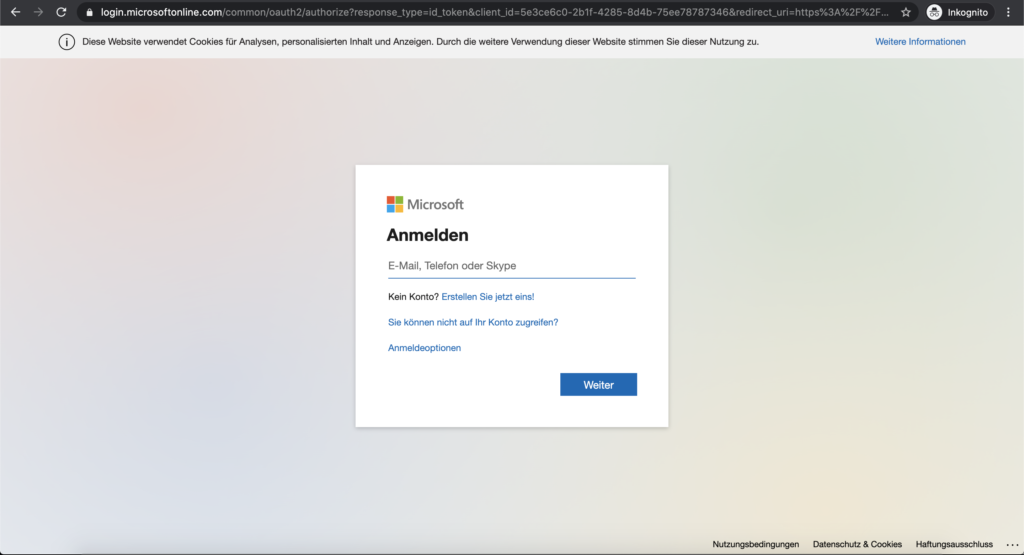
Sofern Sie noch nicht angemeldet sind, so werden Sie auf die bekannte Anmeldeseite von Microsoft weitergeleitet.
Microsoft Anmeldeseite
Üblicherweise meldet man sich jetzt dann mit den Anmeldedaten des Unternehmens an. Sobald diese geprüft worden sind, wird man automatisch auf die Teams Oberfläche im Web weitergeleitet und hat auch Zugriff auf sämtliche Unternehmensressourcen.
Eine weitere Variante wäre, dass Sie sich mit einem Microsoft – bzw. einem Gmail Account eine kostenlose Version von Teams erstellt haben. Diese sind jetzt wieder verfügbar. Wie Sie sich eine kostenlose Teams Version erstellen können lesen Sie bitte unter dem Artikel Teams kostenlos nutzen nach.
In diesem Fall der kostenlosen Variante werden sie natürlich umgehend auf die Oberfläche Ihrer kostenlosen Teams Version weitergeleitet.
Auf mobilen Geräten empfiehlt es sich den Microsoft Authenticator installiert zu haben. Nach erfolgreicher Einrichtung des Kontos bzw. der Konten übernimmt der Authenticator die Login Daten und am Smartphone ist überlicherweise keine weitere Aktion mehr erforderlich.
Bei der Autorisierung ist ein Problem aufgetreten.
Stellen Sie sicher, dass Datum und Uhrzeit richtig eingerichtet sind. Das richtige Datum und die richtige Uhrzeit sind entscheidend für Verbindungen mit sicheren Websites („https“).
0xCAA82EE2
Die Anforderung ist abgelaufen.
Stellen Sie sicher, dass Sie mit dem Internet verbunden sind. Wenden Sie sich dann an Ihren IT-Administrator, um sicherzustellen, dass andere Apps oder eine Firewall-Konfiguration den Zugriff nicht verhindern.
0xCAA82EE7
Der Servername konnte nicht aufgelöst werden.
Stellen Sie sicher, dass Sie mit dem Internet verbunden sind. Wenden Sie sich dann an Ihren IT-Administrator, um sicherzustellen, dass andere Apps oder eine Firewall-Konfiguration den Zugriff nicht verhindern.
0xCAA20004
Ihre Anforderung muss von einem Ressourcenbesitzer oder Autorisierungsserver genehmigt werden.
Bitten Sie Ihren IT-Administrator, zu überprüfen, ob Ihre Organisation die Konfigurationsrichtlinien für Azure Active Directory (AAD) einhält.
0xCAA90018
Sie verwenden nicht die richtigen Anmeldeinformationen.
Die Windows-Anmeldeinformationen, mit denen Sie sich angemeldet haben, stimmen nicht mit Ihren Microsoft 365-Anmeldeinformationen überein. Versuchen Sie mit der richtigen Kombination aus E-Mail-Adresse und Kennwort erneut, sich anzumelden. Wenn der Statuscode weiterhin angezeigt wird, wenden Sie sich an den IT-Administrator.
Keine
Sie müssen Ihre PIN mit einer Smartcard erneut eingeben.
Stecken Sie die Smartcard erneut ein. Möglicherweise ist auch Ihr Smartcard-Zertifikat beschädigt. Wenden Sie sich in diesem Fall an Ihren IT-Administrator.
Wir hoffen wir konnten etwas helfen und wünschen Ihnen einen schönen und erfolgreichen Tag.
Sobald Sie angemeldet sind, zeigt Facilitator während des Meetings, wie viel Struktur Copilot in Microsoft Teams bringt, und im Anschluss liefert die automatische Zusammenfassung das Ergebnis auf einen Blick.
Sie haben Bedarf an Unterstützung oder an Schulungen? Dann rufen Sie uns an oder senden uns eine unverbindliche Anfrage.
Adresse: mso365.cloud OG
Lagerstraße 1-5
A-2103 Langenzersdorf
fon | +436766805781
mail | competence@mso365.cloud
Anfahrt
Cookie-Zustimmung verwalten
Um dir ein optimales Erlebnis zu bieten, verwenden wir Technologien wie Cookies, um Geräteinformationen zu speichern und/oder darauf zuzugreifen. Wenn du diesen Technologien zustimmst, können wir Daten wie das Surfverhalten oder eindeutige IDs auf dieser Website verarbeiten. Wenn du deine Zustimmung nicht erteilst oder zurückziehst, können bestimmte Merkmale und Funktionen beeinträchtigt werden.
Funktional
Immer aktiv
Die technische Speicherung oder der Zugang ist unbedingt erforderlich für den rechtmäßigen Zweck, die Nutzung eines bestimmten Dienstes zu ermöglichen, der vom Teilnehmer oder Nutzer ausdrücklich gewünscht wird, oder für den alleinigen Zweck, die Übertragung einer Nachricht über ein elektronisches Kommunikationsnetz durchzuführen.
Vorlieben
Die technische Speicherung oder der Zugriff ist für den rechtmäßigen Zweck der Speicherung von Präferenzen erforderlich, die nicht vom Abonnenten oder Benutzer angefordert wurden.
Statistiken
Die technische Speicherung oder der Zugriff, der ausschließlich zu statistischen Zwecken erfolgt.Die technische Speicherung oder der Zugriff, der ausschließlich zu anonymen statistischen Zwecken verwendet wird. Ohne eine Vorladung, die freiwillige Zustimmung deines Internetdienstanbieters oder zusätzliche Aufzeichnungen von Dritten können die zu diesem Zweck gespeicherten oder abgerufenen Informationen allein in der Regel nicht dazu verwendet werden, dich zu identifizieren.
Marketing
Die technische Speicherung oder der Zugriff ist erforderlich, um Nutzerprofile zu erstellen, um Werbung zu versenden oder um den Nutzer auf einer Website oder über mehrere Websites hinweg zu ähnlichen Marketingzwecken zu verfolgen.










No responses yet