Wer regelmäßig in Microsoft Teams arbeitet, hat SharePoint meist im Hintergrund. Die Dateien im Kanal, die Dokumentbibliothek des Teams, die Liste die jemand als Registerkarte eingebunden hat. SharePoint ist da, auch wenn man es nicht immer sieht.
Microsoft hat SharePoint Online nun grundlegend überarbeitet. Die neue Oberfläche ist seit Anfang 2026 als Preview verfügbar und muss von einem Administrator im Microsoft 365 Admin Center aktiviert werden. Was sich verändert hat und was das für den Alltag in Microsoft Teams bedeutet, zeigt dieser Artikel.
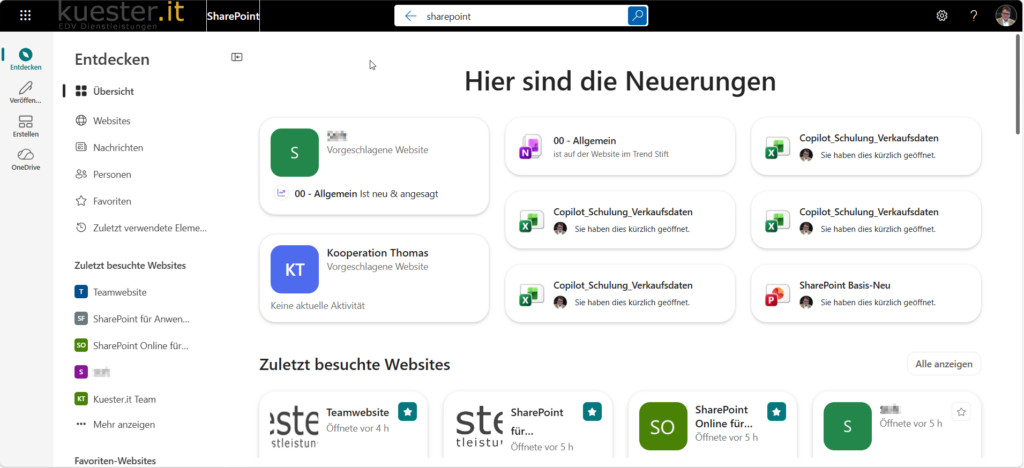
Die neue SharePoint Startseite: vorgeschlagene Sites und aktuelle Aktivitäten auf einen Blick.
Inhaltsverzeichnis
Die neue Navigation: vier Bereiche statt einem
Die neue SharePoint Oberfläche gliedert sich in vier Hauptbereiche. Jeder Bereich hat eine klare Aufgabe.
Entdecken: alle Sites und Inhalte, auf die Sie Zugriff haben
Veröffentlichen: Neuigkeiten und Inhalte für das Unternehmen erstellen
Erstellen: neue Sites, Listen und Bibliotheken anlegen
OneDrive: direkter Zugang zum persönlichen Arbeitsbereich
Der letzte Punkt ist besonders interessant. OneDrive und SharePoint sind technologisch dieselbe Plattform. Dass Microsoft OneDrive direkt in der SharePoint Navigation einbindet, macht das noch deutlicher. Wer in Microsoft Teams auf das OneDrive-Symbol klickt, landet auf derselben Plattform wie derjenige der SharePoint über den Browser öffnet.
Entdecken: der Nachfolger von Delve
Wer Delve noch kennt: Microsoft hat Delve im Dezember 2024 offiziell eingestellt. Der Entdecken-Bereich in der neuen SharePoint Oberfläche ist der moderne Nachfolger. Mit einer wichtigen Verbesserung: Entdecken ist direkt in SharePoint integriert, kein separates Tool mehr.
Was der Entdecken-Bereich zeigt:
Übersicht: persönlicher Einstieg mit vorgeschlagenen Sites und aktuellen Aktivitäten
Websites: alle SharePoint-Sites auf die Sie Zugriff haben, also auch alle Ihre Teams in Microsoft Teams
Nachrichten: aktuelle Neuigkeiten aus allen Sites und Teams auf einen Blick
Personen: Kollegen mit denen Sie regelmäßig zusammenarbeiten, mit direktem Zugriff auf deren freigegebene Inhalte
Favoriten: Inhalte die Sie markiert haben, über SharePoint, OneDrive und Teams hinweg
Zuletzt verwendet: alle Dokumente die Sie zuletzt geöffnet haben, egal in welcher Site oder welchem Team
Das ist der entscheidende Unterschied zur alten Netzwerkwelt. Früher mussten Sie wissen wo eine Datei liegt, um sie zu finden. Im Entdecken-Bereich findet SharePoint relevante Inhalte für Sie, basierend auf Ihren Aktivitäten und Berechtigungen. Was Sie nicht sehen dürfen, taucht nicht auf.
Für alle die hauptsächlich in Microsoft Teams arbeiten: Der Entdecken-Bereich ist die schnellste Möglichkeit, SharePoint-Inhalte aus mehreren Teams gleichzeitig im Blick zu behalten, ohne jeden Kanal einzeln öffnen zu müssen.
[SCREENSHOT: Entdecken-Bereich in SharePoint, mehrere Sites als Kacheln mit Aktivitätshinweisen]
Der Entdecken-Bereich zeigt alle Sites mit aktuellen Aktivitäten.
Erstellen: neue Räume direkt aus SharePoint anlegen
Im Erstellen-Bereich legen Sie neue Sites, Listen und Bibliotheken an. Das ist nichts Neues, aber die neue Oberfläche macht es zugänglicher. Wer bisher eine neue SharePoint-Site gesucht hat, musste sich durch Admin-Menüs klicken. Jetzt ist der Einstieg einen Klick entfernt.
Wichtig für Microsoft Teams-Nutzer: Eine neue SharePoint-Site ist nicht dasselbe wie ein neues Team. Wer ein Team in Microsoft Teams anlegt, bekommt automatisch eine Site. Wer eine Site in SharePoint anlegt, hat noch kein Team. Die beiden Wege führen zu unterschiedlichen Ergebnissen.
Copilot in SharePoint: was eine Lizenz zusätzlich bringt
Die neue SharePoint Oberfläche funktioniert ohne Copilot-Lizenz. Wer eine Microsoft 365 Copilot Lizenz hat, bekommt zusätzliche KI-Funktionen: Zusammenfassungen von Seiteninhalten, intelligente Suchvorschläge und Empfehlungen auf der Startseite.
Copilot in SharePoint ist ein eigenes Thema, das wir in einem separaten Artikel vertiefen. Was hier wichtig ist: Die neue Oberfläche ist die Grundlage, auf der Copilot aufbaut. Wer die Bestandteile von SharePoint kennt und seine Sites sauber strukturiert hat, kann Copilot sinnvoll einsetzen. Wer das nicht tut, bekommt auch von Copilot keine guten Antworten. Auch für Copilot gilt das EVA-Prinzip: Eingabe, Verarbeitung, Ausgabe. Gute Struktur rein, gute Antworten raus.
SharePoint und Microsoft Teams: drei Szenarien für die Praxis
In der Praxis gibt es drei Wege, wie SharePoint und Microsoft Teams zusammenkommen. Jeder Weg hat andere Auswirkungen auf das Rechtemanagement.
Szenario 1: Team in Microsoft Teams erstellen
Das ist der Standardweg für die meisten Anwender. Sie erstellen ein Team in Microsoft Teams, und im Hintergrund entsteht automatisch eine SharePoint-Teamsite mit einer Microsoft 365-Gruppe. Die Berechtigungen laufen komplett über Teams. Wer Mitglied im Team ist, hat Zugriff auf die SharePoint-Site. Wer entfernt wird, verliert den Zugriff. Sie müssen SharePoint für die Rechteverwaltung nie öffnen.
Szenario 2: Site manuell in SharePoint erstellen
Wer eine neue Site direkt in SharePoint anlegt, bekommt keine automatische Teams-Verbindung. Die Berechtigungen müssen manuell in SharePoint über die Gruppen Besitzer, Mitglieder und Besucher verwaltet werden. Das ist aufwendiger und fehleranfälliger. Für einfache Teamarbeit empfiehlt Microsoft den Weg über Teams.
Szenario 3: Bestehende SharePoint-Site nachträglich mit Teams verbinden
Das ist das interessanteste Szenario für Unternehmen, die SharePoint schon länger nutzen. Auf der Startseite einer bestehenden Teamsite gibt es die Option Echtzeitchat hinzufügen. Damit wird die Site mit Microsoft Teams verbunden. Die bestehende Dokumentenstruktur und die bestehenden Berechtigungen bleiben erhalten. Teams-Funktionen wie Chat, Besprechungen und Kanäle kommen dazu. Beim Verbindungsaufbau können Seiten, Listen und Dokumentbibliotheken direkt als Registerkarten in Teams-Kanälen eingebunden werden.
Wichtig: Die Site muss mit einer Microsoft 365-Gruppe verbunden sein, damit dieser Weg funktioniert. Sites ohne Gruppenverbindung, also ältere klassische SharePoint-Sites, müssen zuerst mit einer Microsoft 365-Gruppe verknüpft werden.
Was das für Ihren Alltag in Microsoft Teams bedeutet
Für die meisten Anwender, die hauptsächlich in Microsoft Teams arbeiten, ändert sich im Alltag wenig. Die Dateien im Kanal liegen weiterhin auf der SharePoint-Site des Teams. Listen als Registerkarten funktionieren wie gewohnt. Der Zugang über Teams bleibt derselbe.
Was sich ändert: Wer SharePoint direkt öffnet, findet eine übersichtlichere, modernere Oberfläche. Und wer mehrere Teams und Sites verwaltet, profitiert vom neuen Entdecken-Bereich als zentralem Überblick.
Der wichtigste Gedanke bleibt derselbe, den ich in dieser Artikelserie von Anfang an verfolge: Microsoft Teams ist die zentrale Arbeitsumgebung. SharePoint ist das Fundament darunter. Beides zusammen ergibt eine Plattform, die weit mehr kann als Dateien ablegen.
Sollten Sie Fragen, Anregungen oder Wünsche haben, dann wenden Sie sich bitte an uns. Gerne helfen wir Ihnen weiter.
Sie haben Bedarf an Webinaren oder Schulungen zu Microsoft 365, SharePoint und Microsoft Teams? Dann senden Sie uns eine unverbindliche Anfrage. Wir rufen Sie gerne zurück.
Adresse: mso365.cloud OG
Lagerstraße 1-5
A-2103 Langenzersdorf
fon | +436766805781
mail | competence@mso365.cloud
Anfahrt
Cookie-Zustimmung verwalten
Um dir ein optimales Erlebnis zu bieten, verwenden wir Technologien wie Cookies, um Geräteinformationen zu speichern und/oder darauf zuzugreifen. Wenn du diesen Technologien zustimmst, können wir Daten wie das Surfverhalten oder eindeutige IDs auf dieser Website verarbeiten. Wenn du deine Zustimmung nicht erteilst oder zurückziehst, können bestimmte Merkmale und Funktionen beeinträchtigt werden.
Funktional
Immer aktiv
Die technische Speicherung oder der Zugang ist unbedingt erforderlich für den rechtmäßigen Zweck, die Nutzung eines bestimmten Dienstes zu ermöglichen, der vom Teilnehmer oder Nutzer ausdrücklich gewünscht wird, oder für den alleinigen Zweck, die Übertragung einer Nachricht über ein elektronisches Kommunikationsnetz durchzuführen.
Vorlieben
Die technische Speicherung oder der Zugriff ist für den rechtmäßigen Zweck der Speicherung von Präferenzen erforderlich, die nicht vom Abonnenten oder Benutzer angefordert wurden.
Statistiken
Die technische Speicherung oder der Zugriff, der ausschließlich zu statistischen Zwecken erfolgt.Die technische Speicherung oder der Zugriff, der ausschließlich zu anonymen statistischen Zwecken verwendet wird. Ohne eine Vorladung, die freiwillige Zustimmung deines Internetdienstanbieters oder zusätzliche Aufzeichnungen von Dritten können die zu diesem Zweck gespeicherten oder abgerufenen Informationen allein in der Regel nicht dazu verwendet werden, dich zu identifizieren.
Marketing
Die technische Speicherung oder der Zugriff ist erforderlich, um Nutzerprofile zu erstellen, um Werbung zu versenden oder um den Nutzer auf einer Website oder über mehrere Websites hinweg zu ähnlichen Marketingzwecken zu verfolgen.











No responses yet